Первоначальная настройка
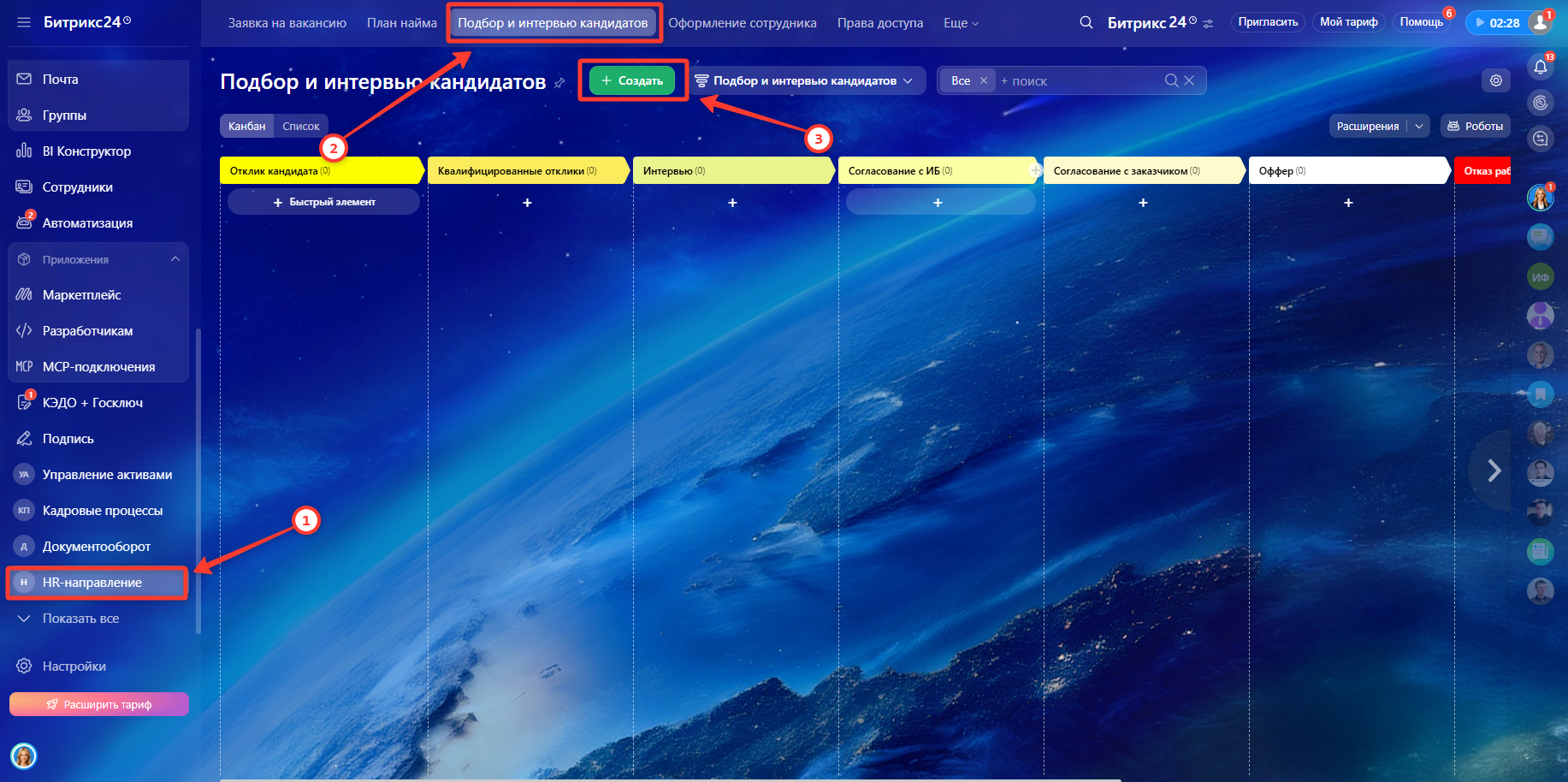
Перед началом работы с HR-решением перейдите в цифровое рабочее место «HR-направление». В верхней части экрана найдите и откройте смарт-процесс «Константы» и нажмите на кнопку «Создать».
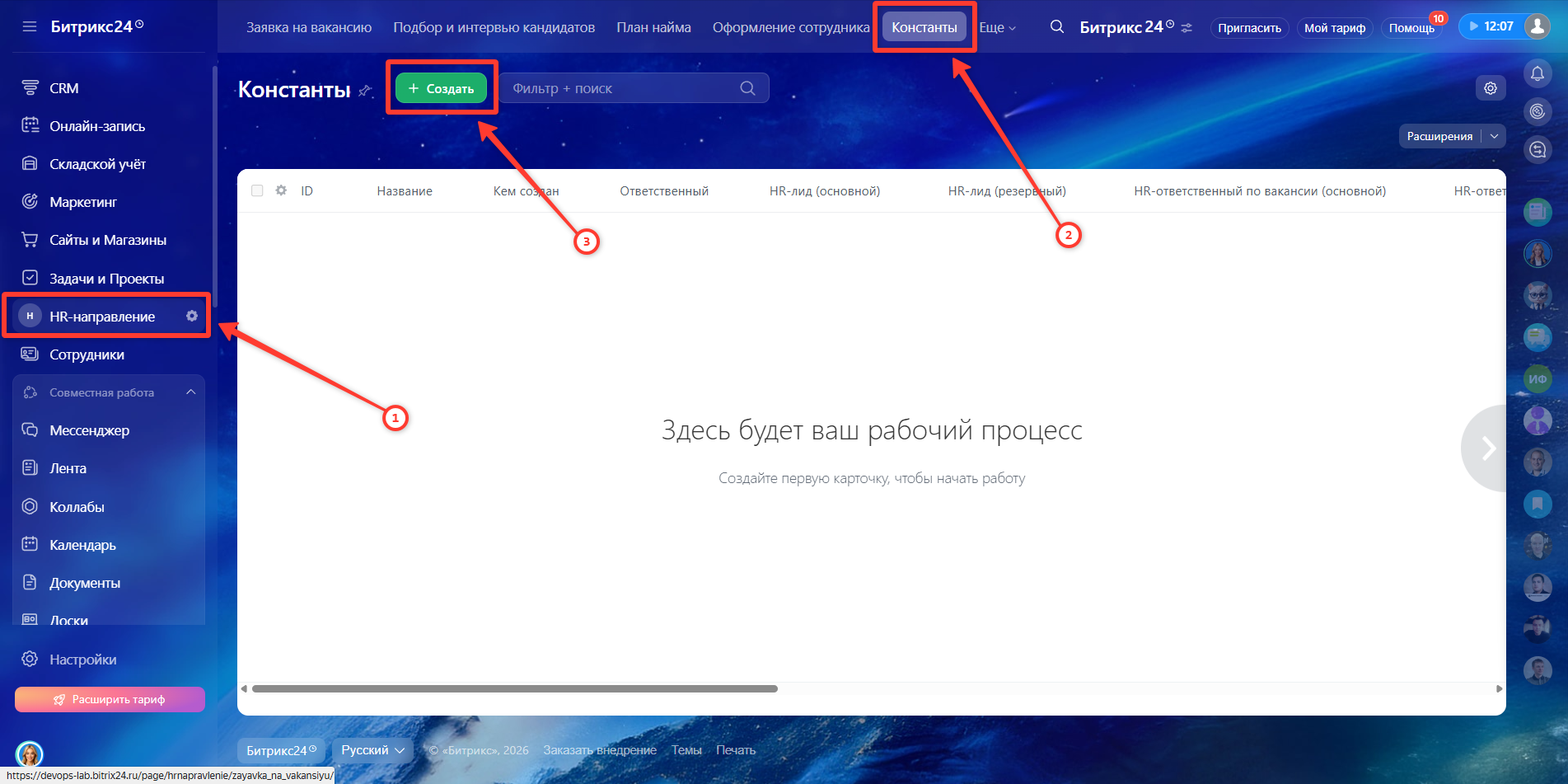
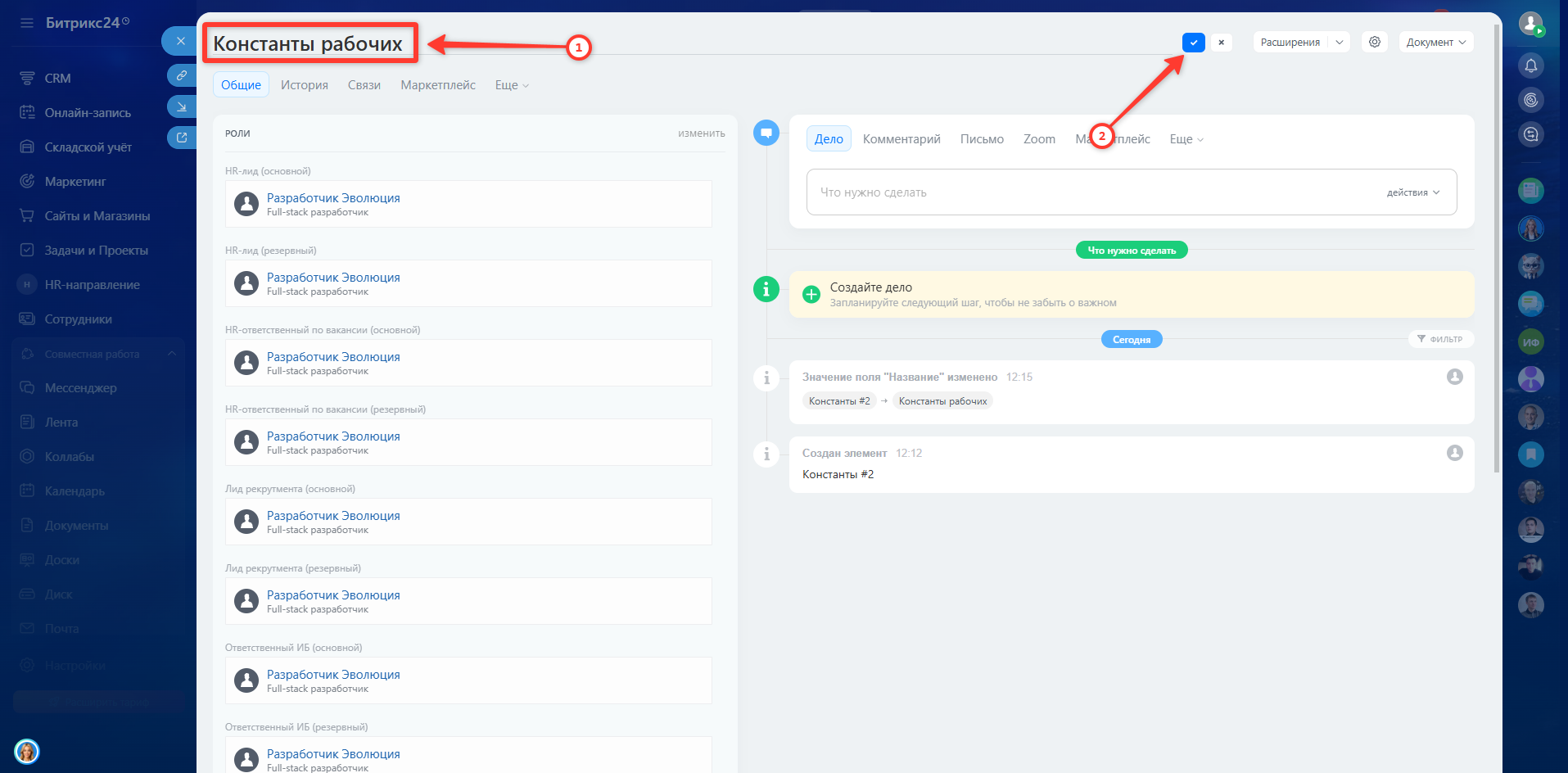
В открывшемся интерфейсе необходимо распределить сотрудников портала Битрикс24 по ролям.
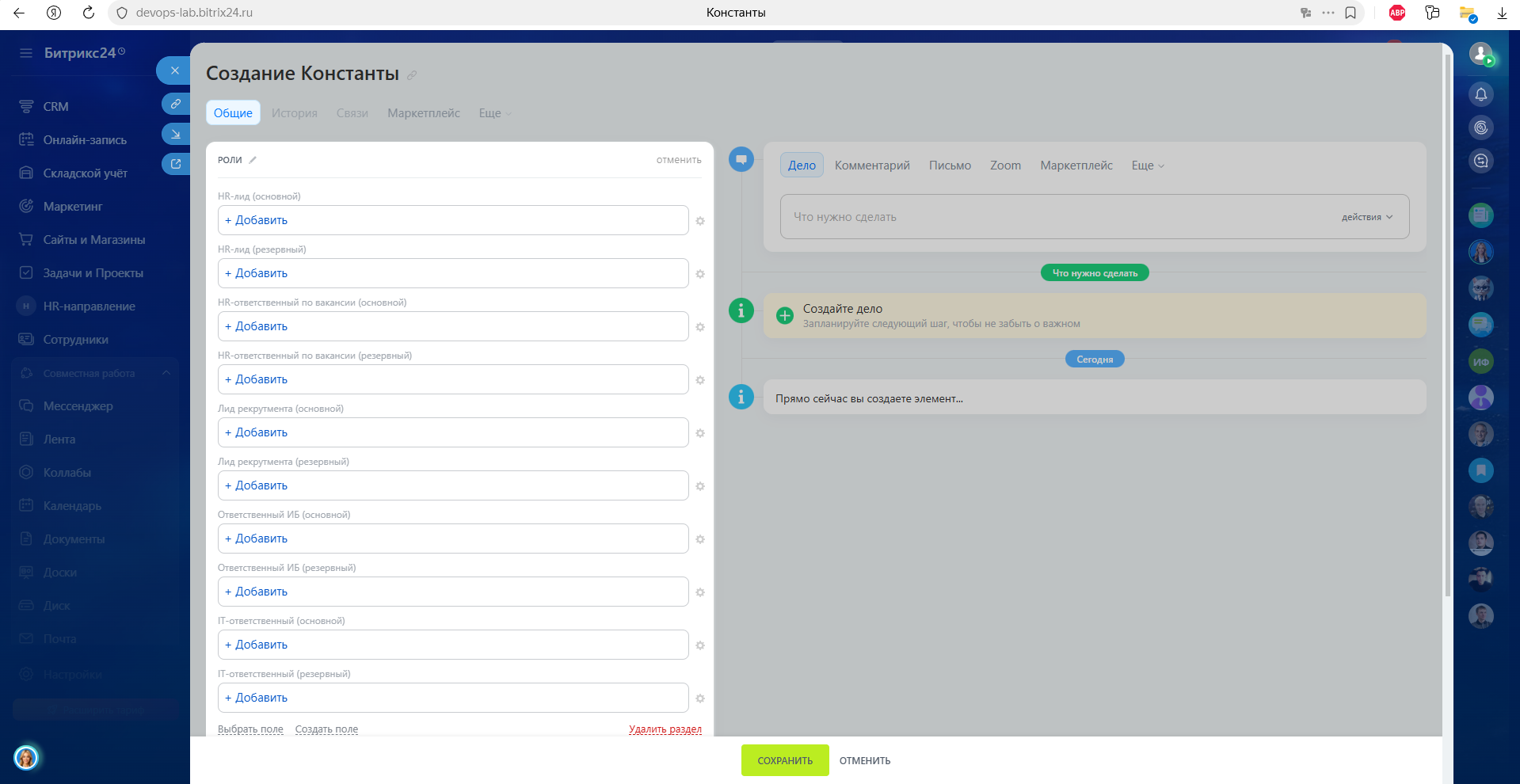
Для каждой роли предусмотрено два типа назначения:
- Основной — сотрудник, выполняющий роль в штатном режиме.
- Резервный — сотрудник, который замещает основного в его отсутствие (например, во время отпуска).
После добавления всех ролей необходимо нажать на кнопку «Сохранить».
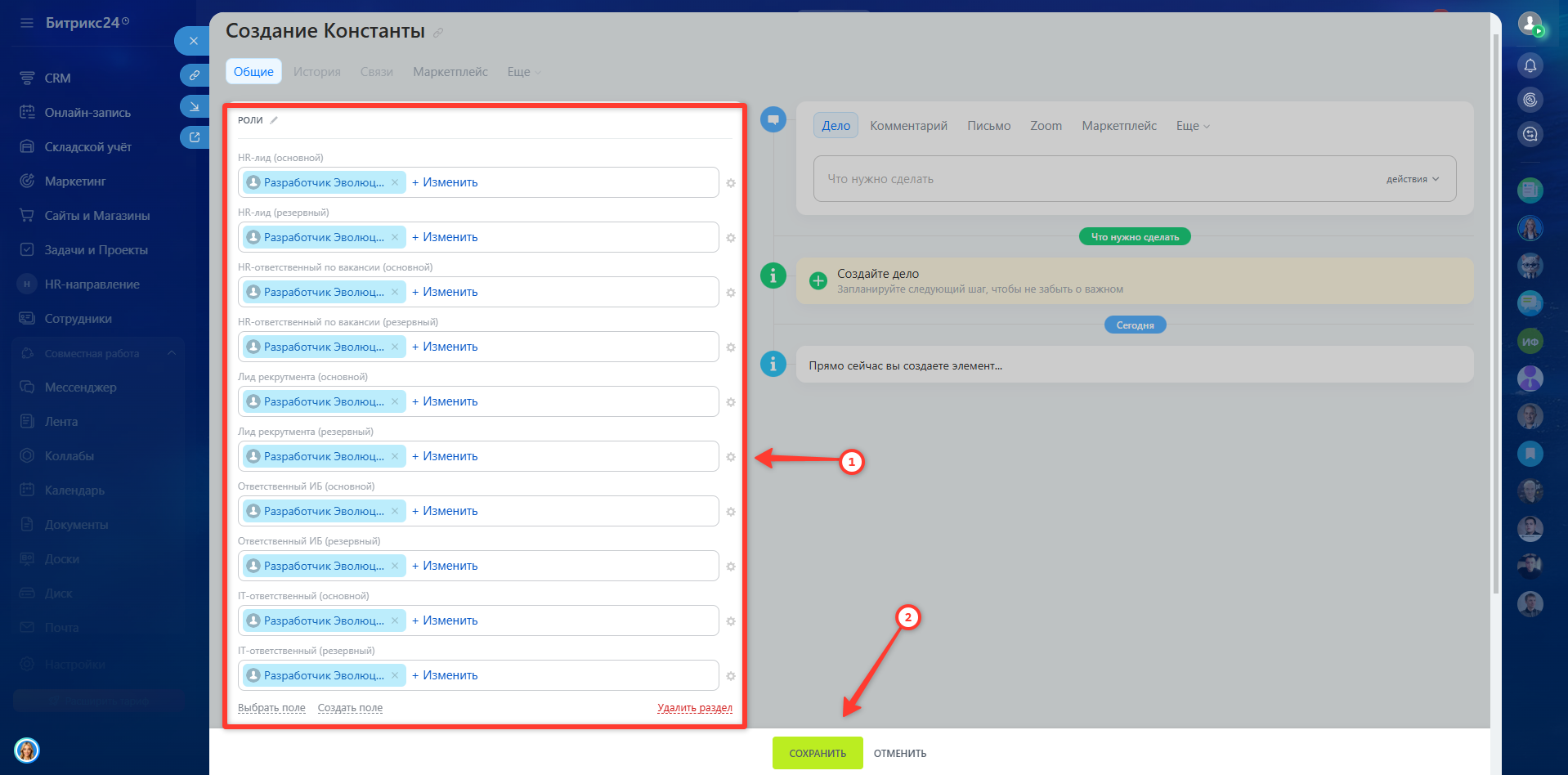
Для удобства можно переименовать карточку, нажав на иконку редактирования.
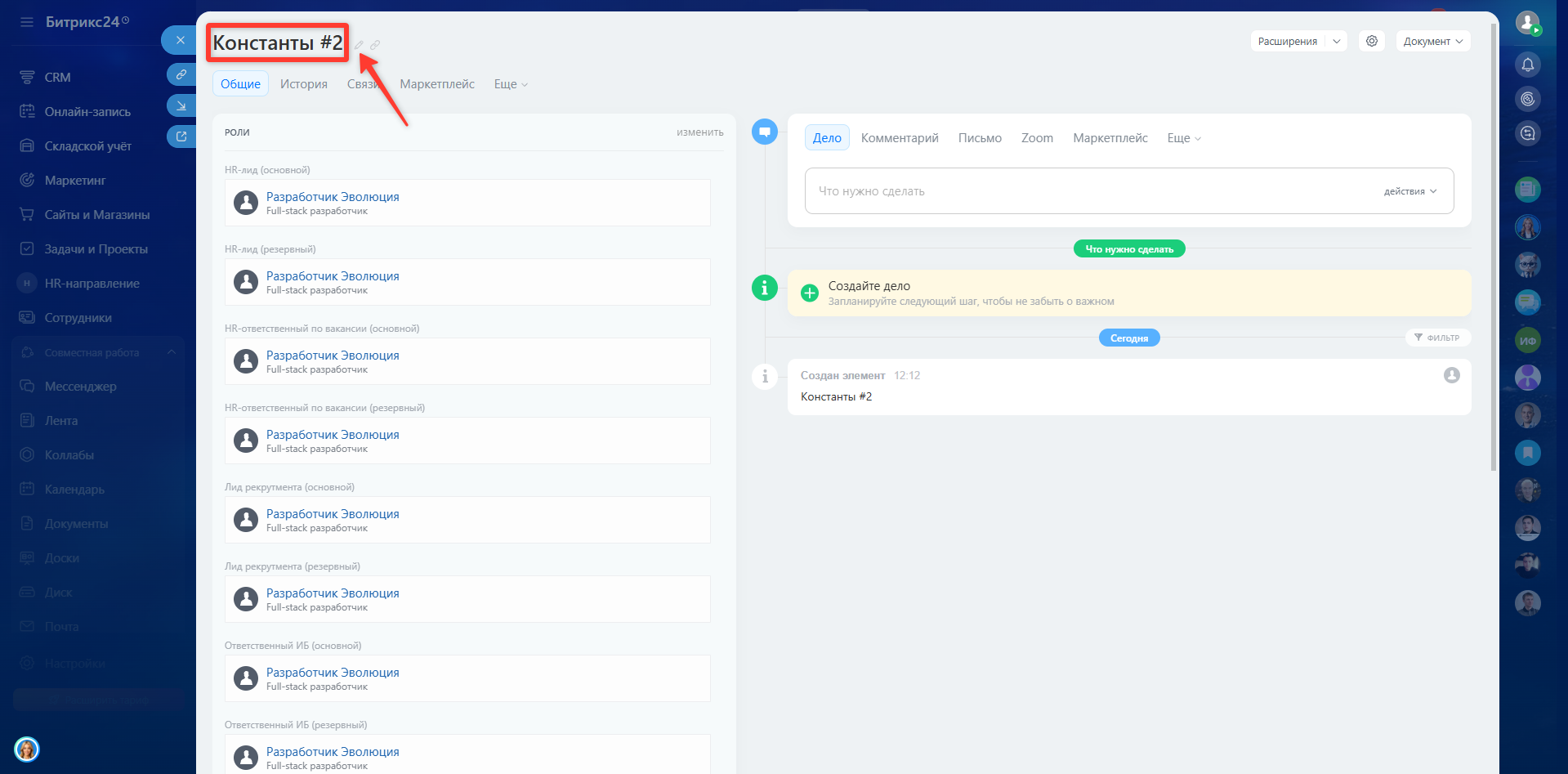
После этого нужно ввести новое название карточки и нажать на галочку.
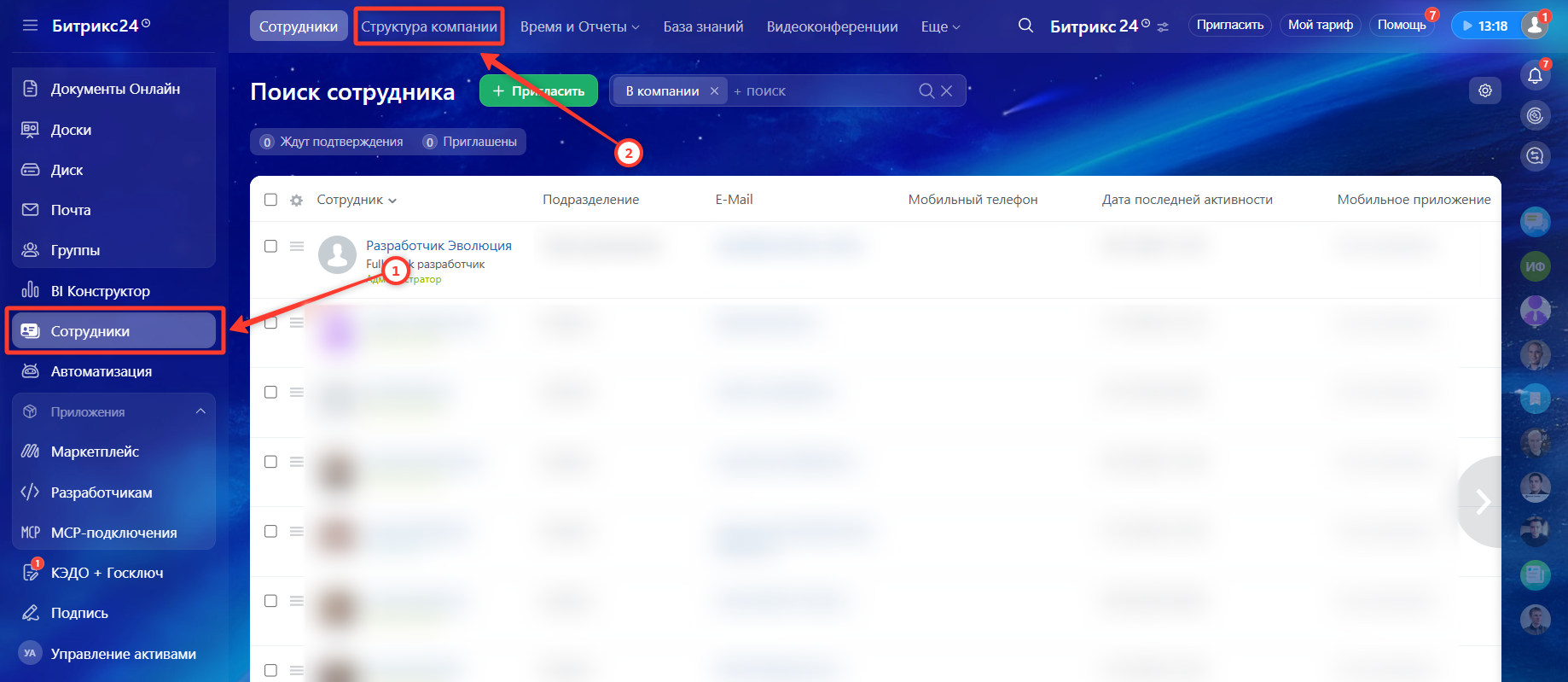
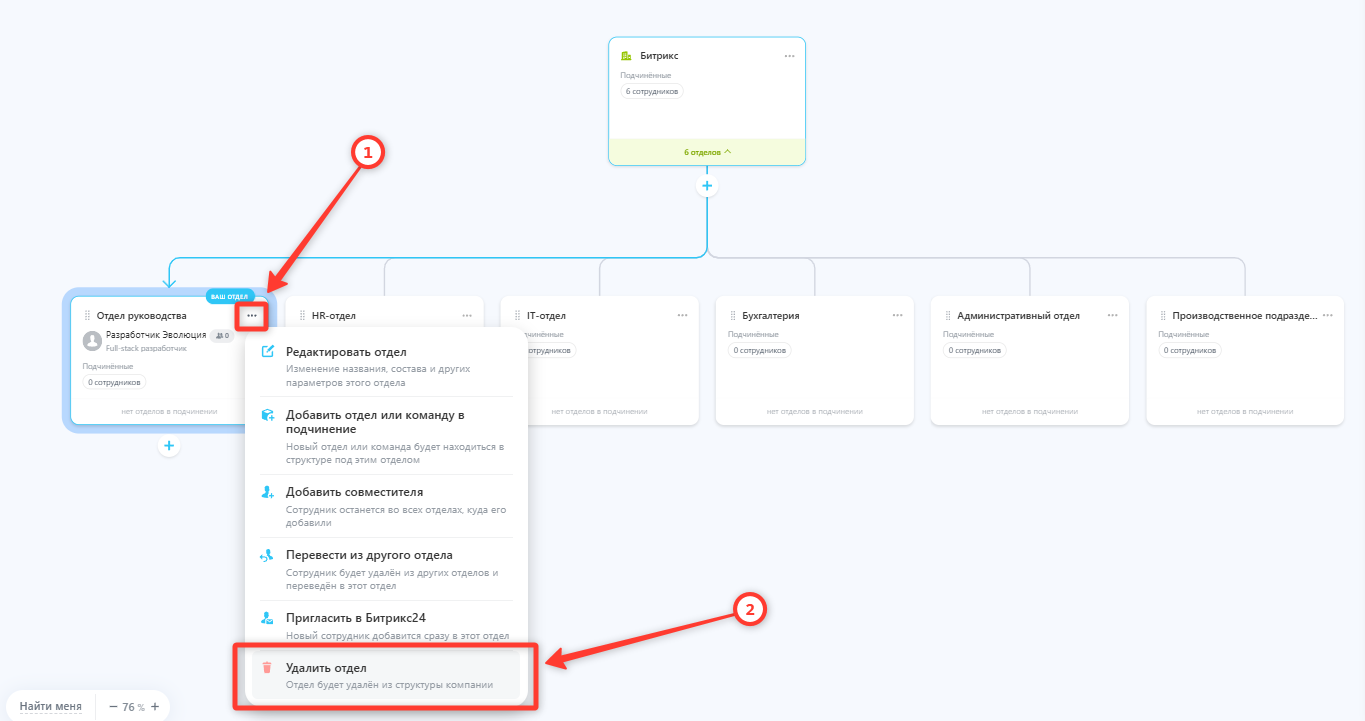
Далее перейдите к настройке «Структуры компании», которая расположена в разделе «Сотрудники».
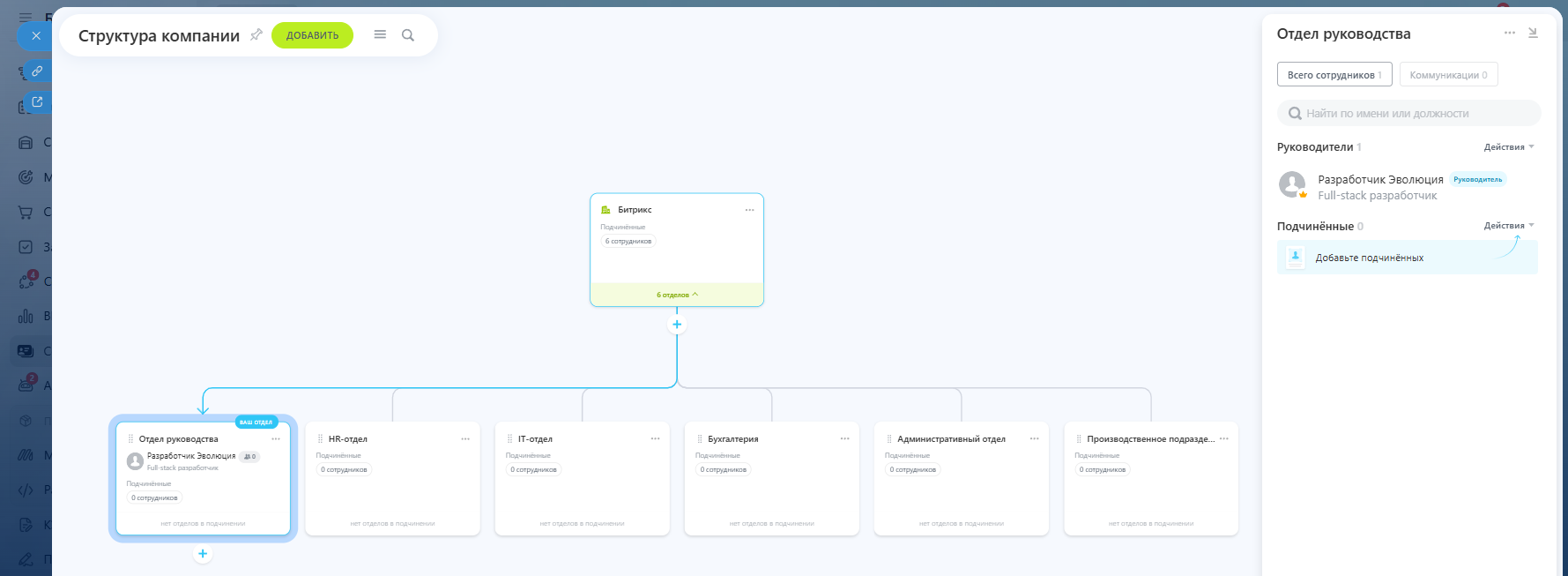
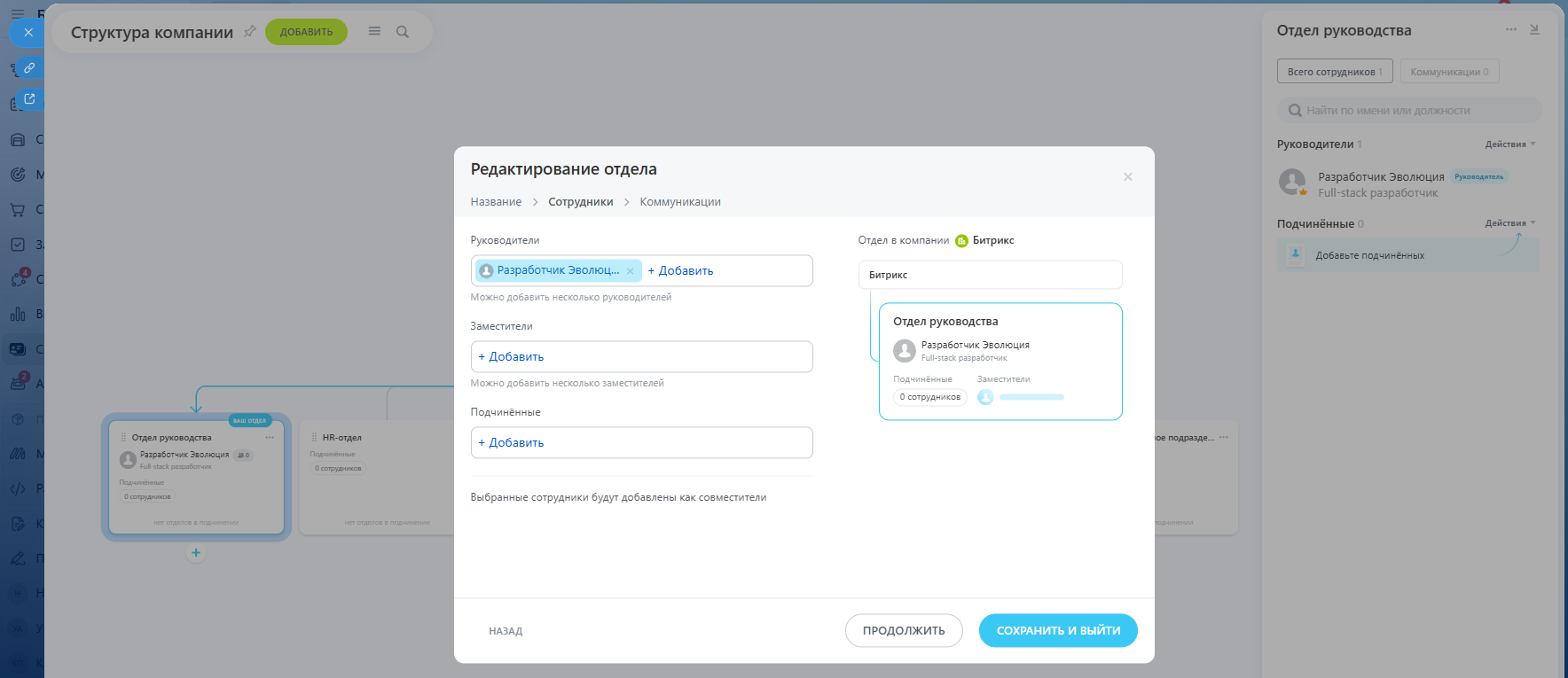
Здесь необходимо организовать иерархию отделов и назначить в них сотрудников.
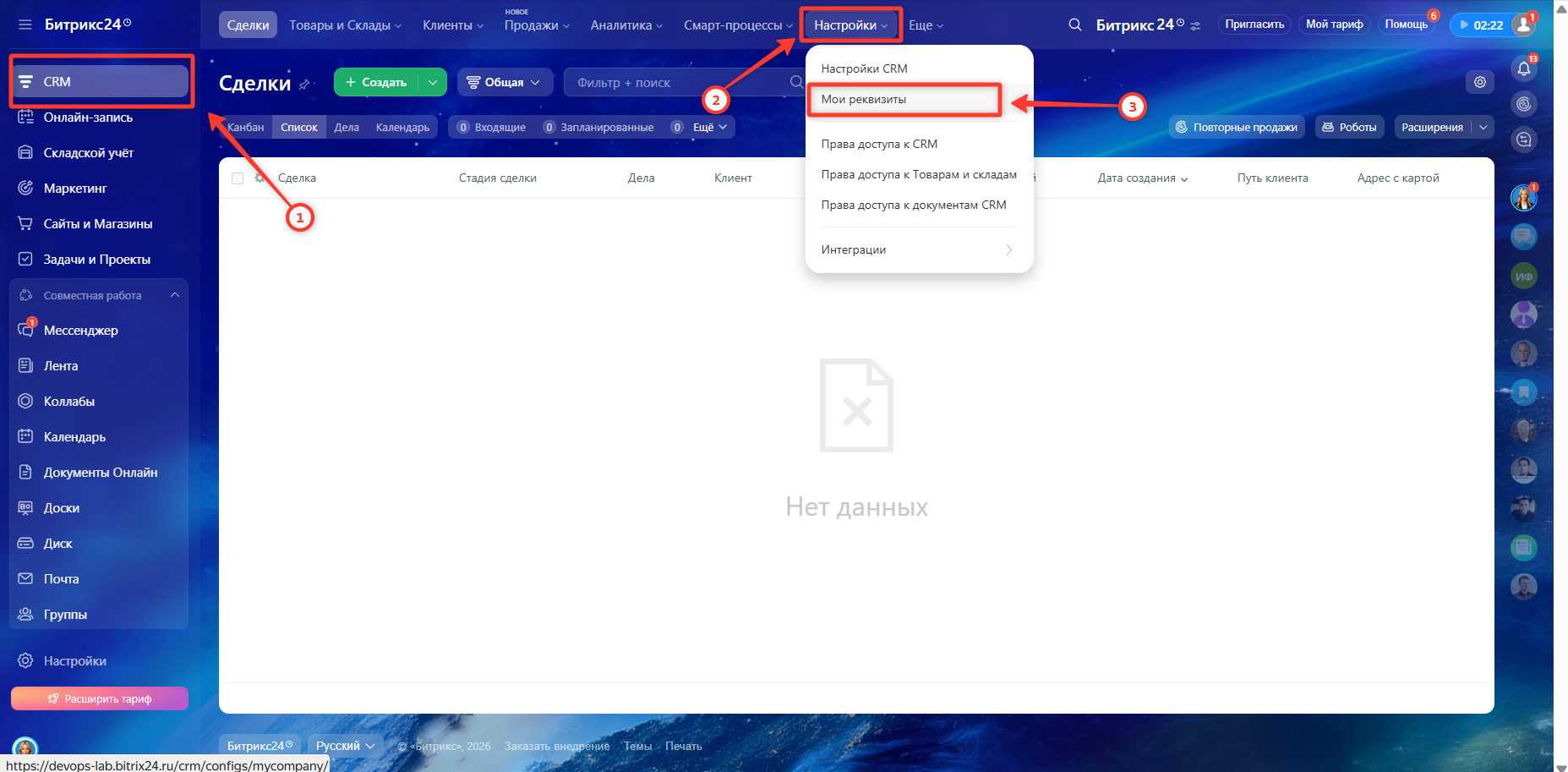
Также необходимо зайти в раздел CRM и выбрать «Настройки» → «Мои реквизиты».
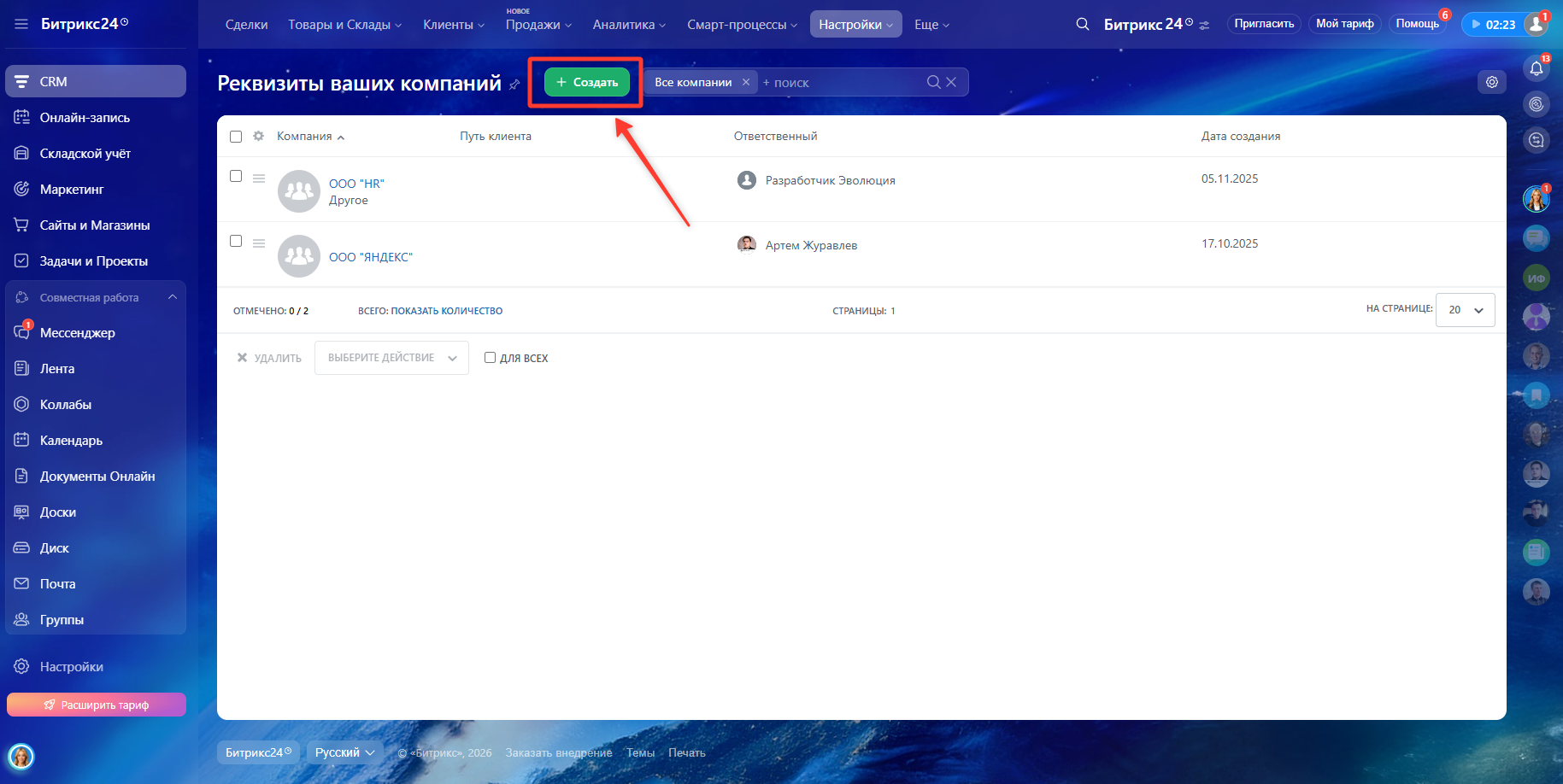
Необходимо будет создать реквизиты компании.
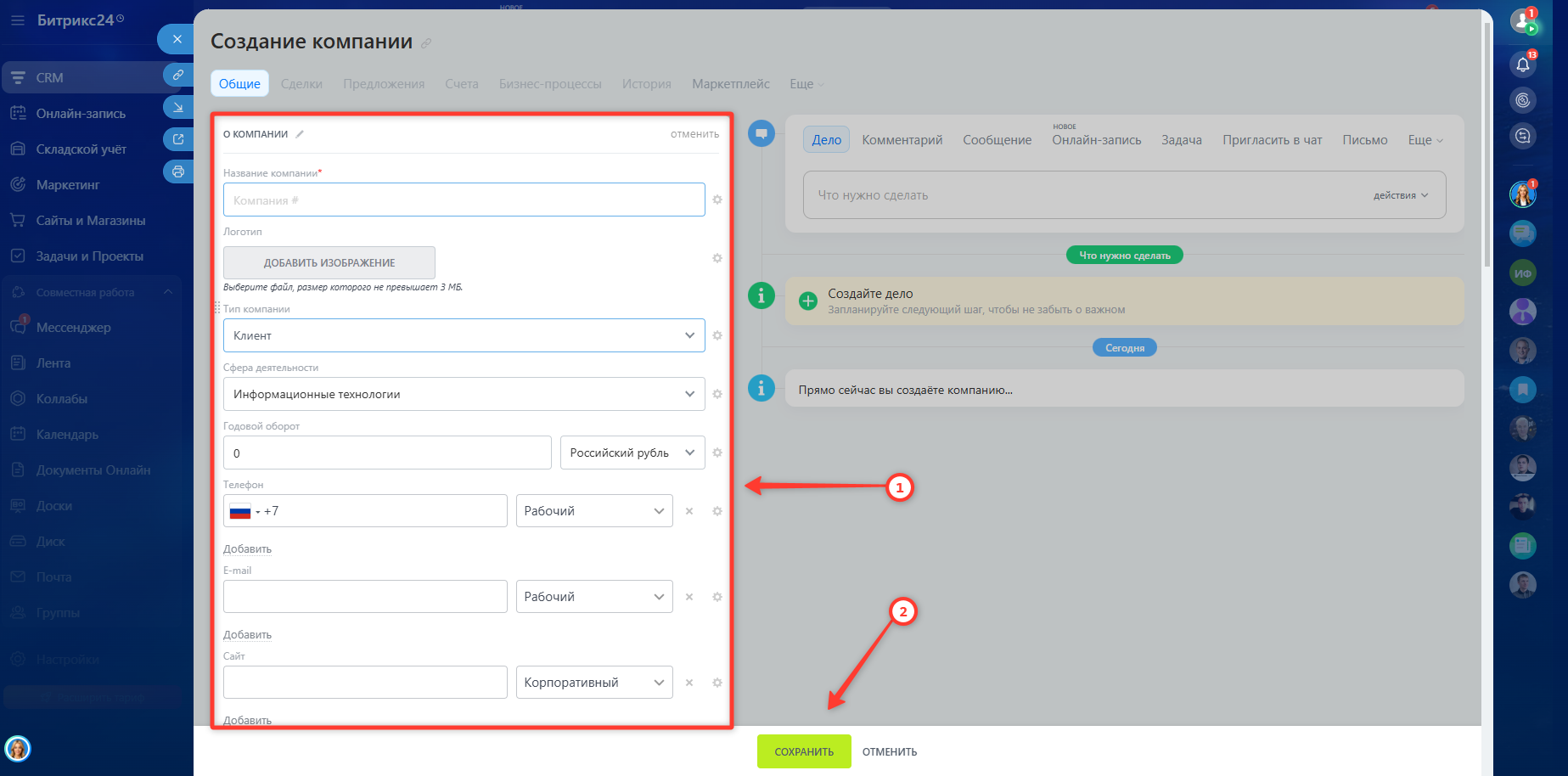
Нужно создать компанию и указать реквизиты и другие данные.
После завершения настройки ролей и структуры можно приступать к работе с HR-процессами.
ЛОГИКА РАБОТЫ СМАРТ-ПРОЦЕССА ЗАЯВКА НА ВАКАНСИЮ (полностью из docx)Логика работы смарт-процесса «Заявка на вакансию»
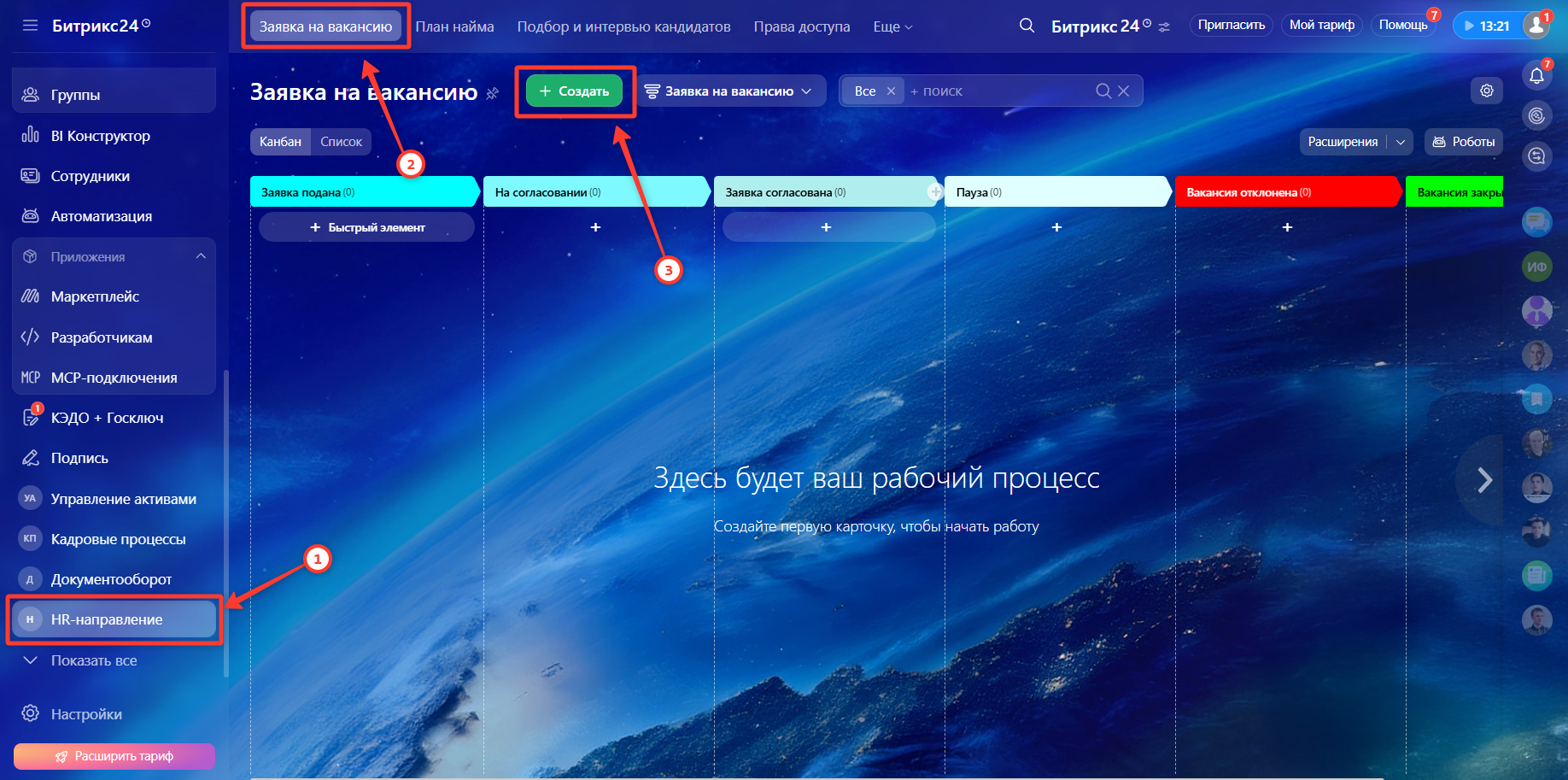
Находясь в рабочем месте «HR-направление», сотрудник, выступающий в роли инициатора, переходит в смарт-процесс «Заявка на вакансию» и нажимает кнопку «Создать».
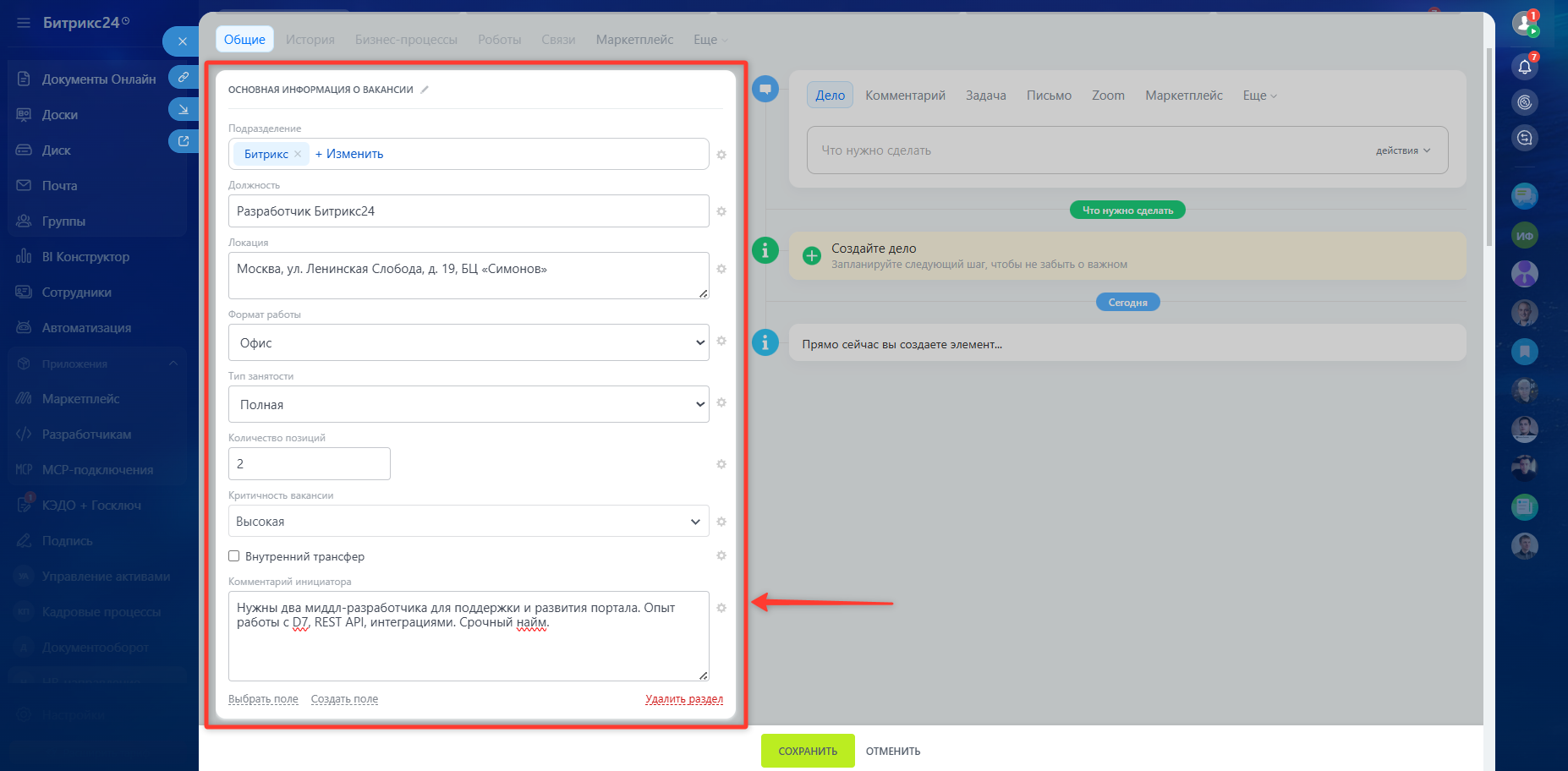
Инициатор заполняет всю необходимую информацию о вакансии в разделах:
- «Основная информация о вакансии»
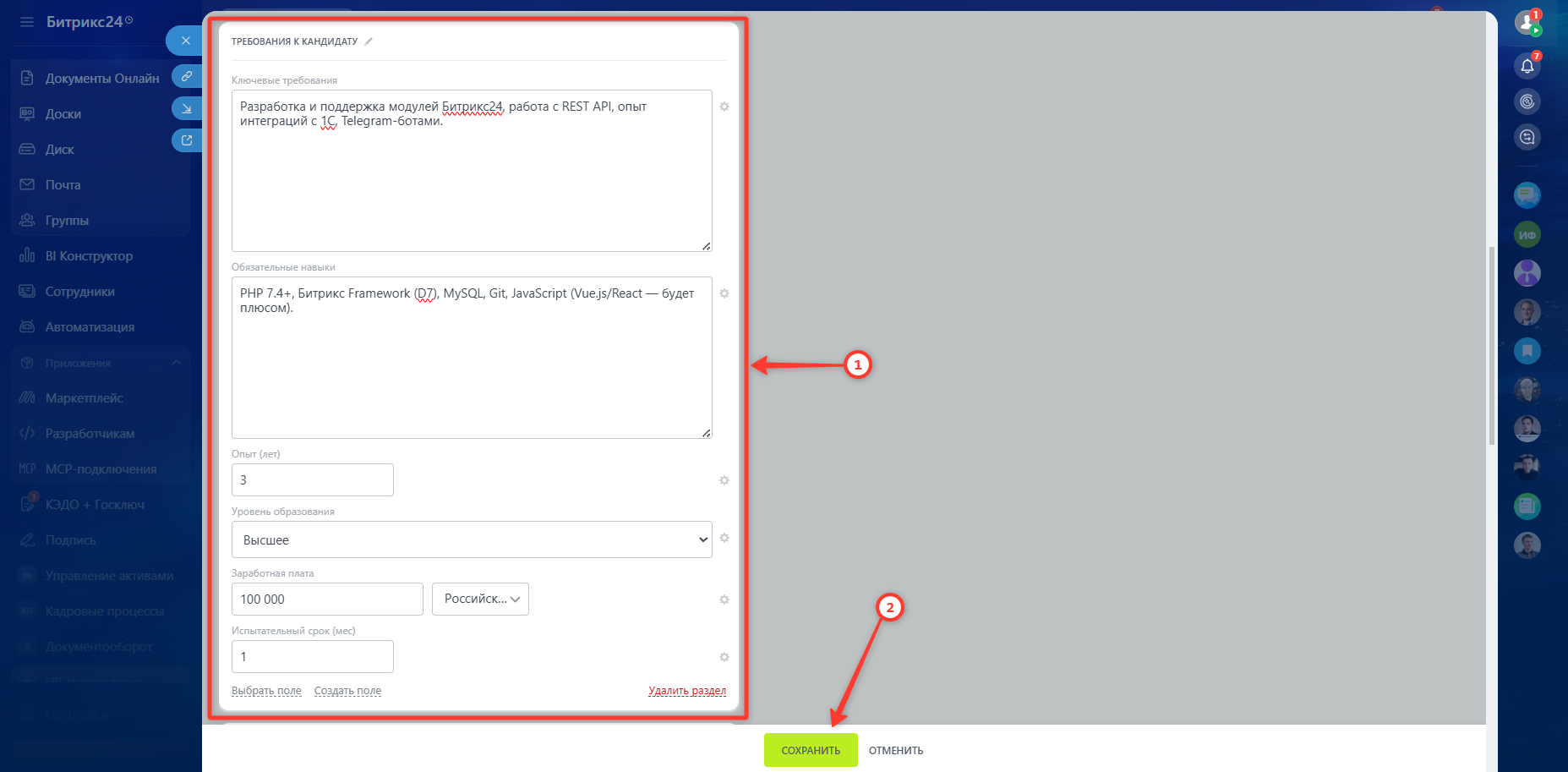
- «Требования к кандидату»
После заполнения данных инициатор нажимает кнопку «Сохранить».
Созданный элемент находится на стартовой стадии «Заявка подана». В этот момент HR-ответственному по вакансии приходит уведомление с требованием проверить новую заявку.
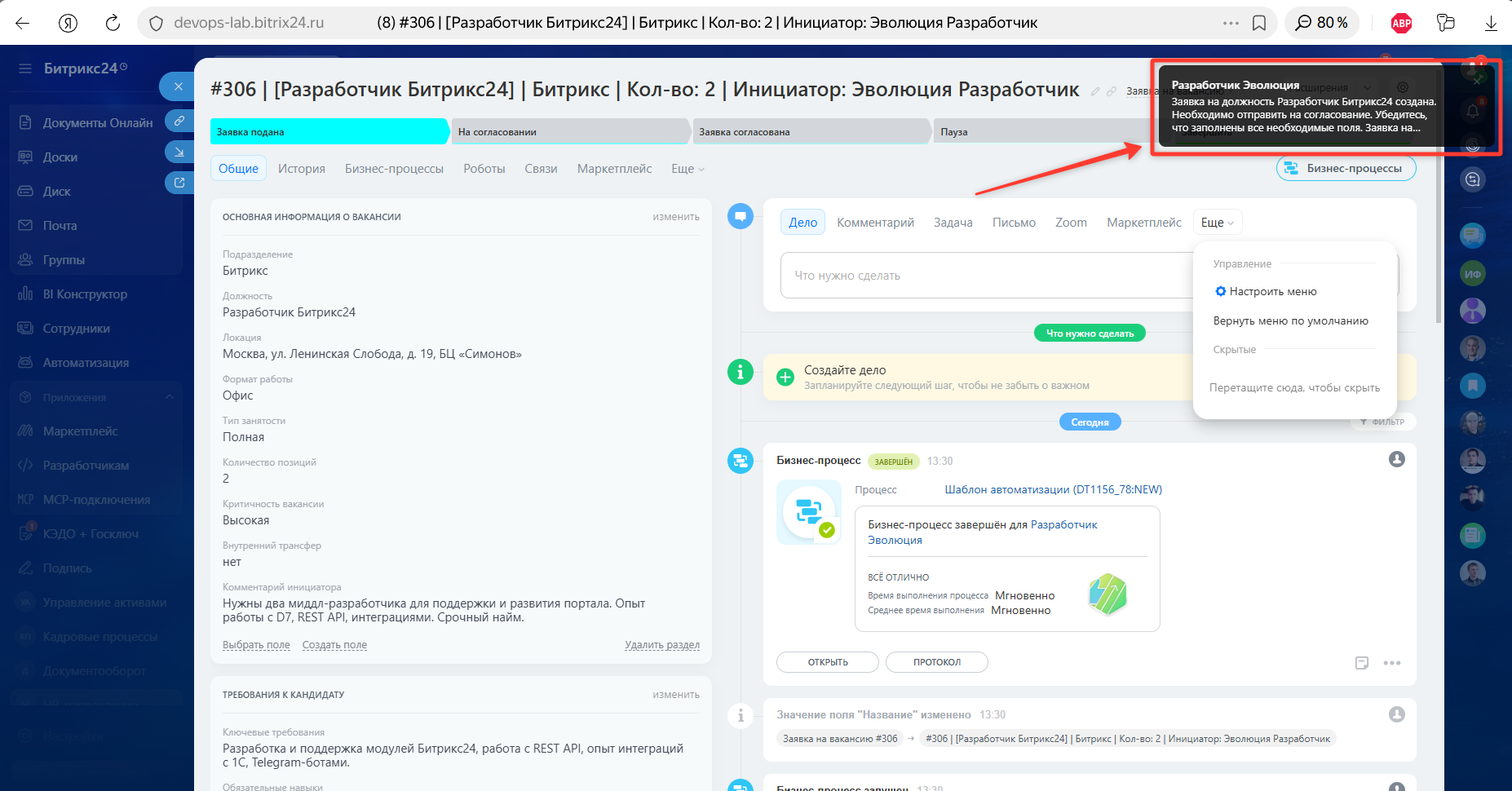
Уведомление содержит краткое описание действия и прямую ссылку на элемент заявки.

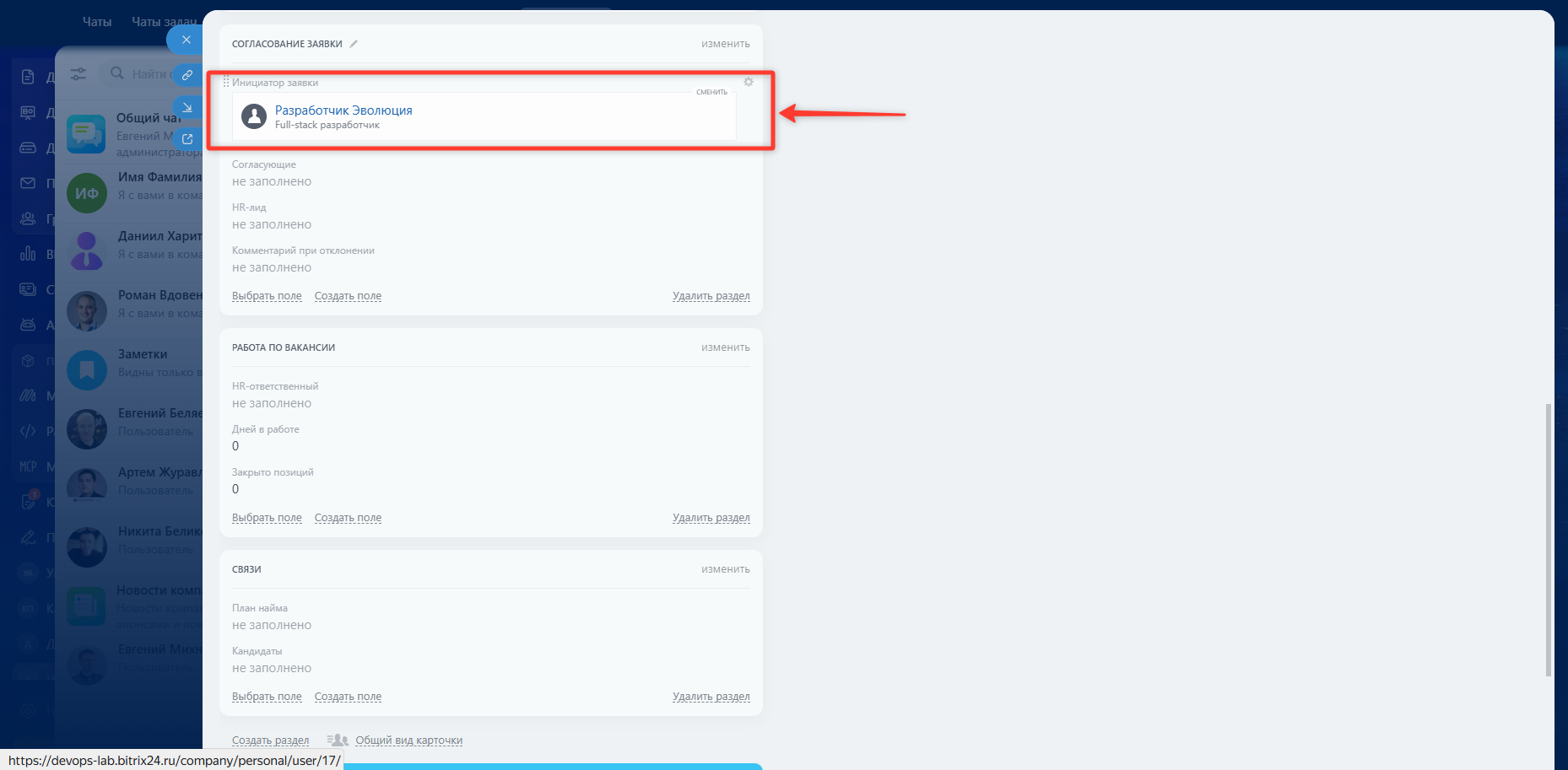
При переходе по ссылке HR-ответственный видит, что поле «Инициатор заявки» заполнено автоматически. Его задача — проверить корректность заполнения и отправить заявку на согласование.
Для этого он вручную переводит вакансию на следующую стадию «На согласовании».
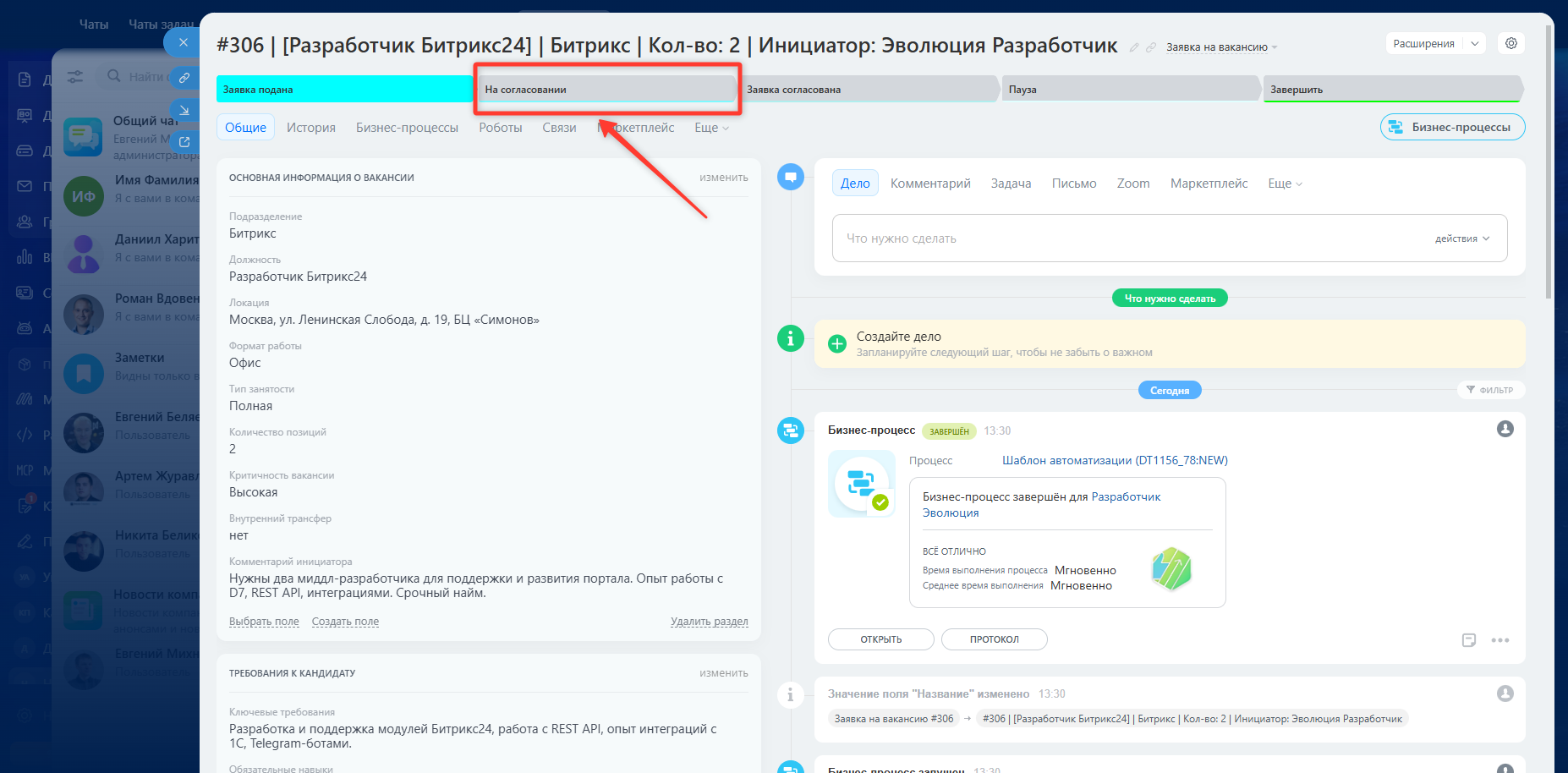
После перехода на стадию «На согласовании» уведомление поступает первому согласующему — руководителю инициатора заявки. Уведомление содержит две ключевые ссылки: на саму вакансию и на задание для согласующего.

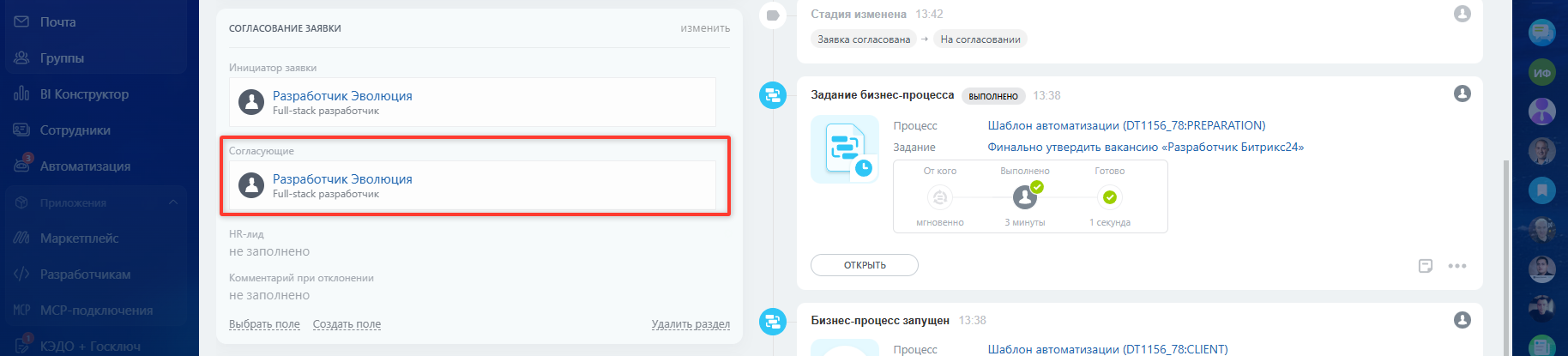
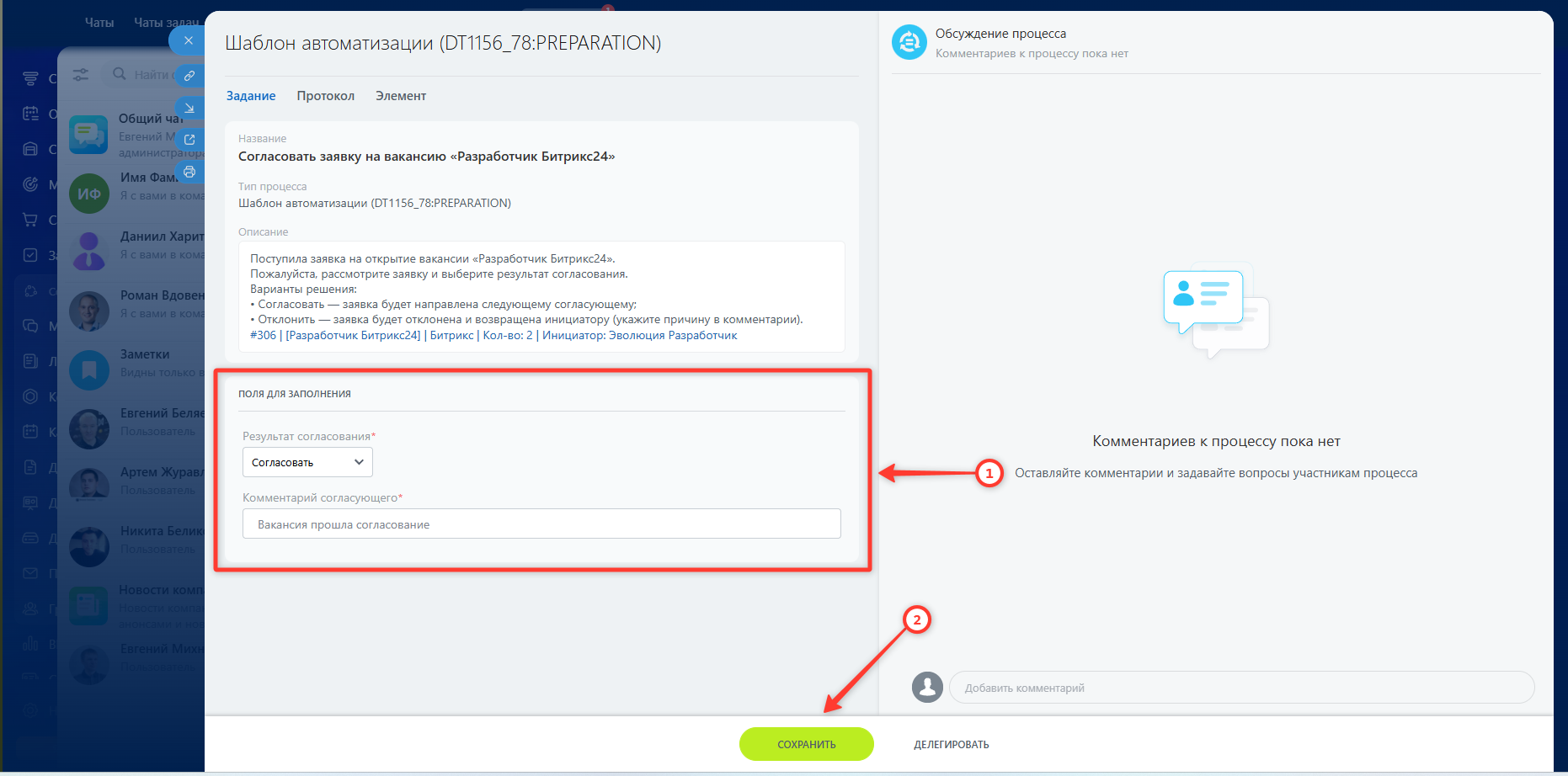
При открытии задания согласующему необходимо принять решение о согласовании заявки. Он видит, что поле «Согласующие» в карточке вакансии заполнено его данными.
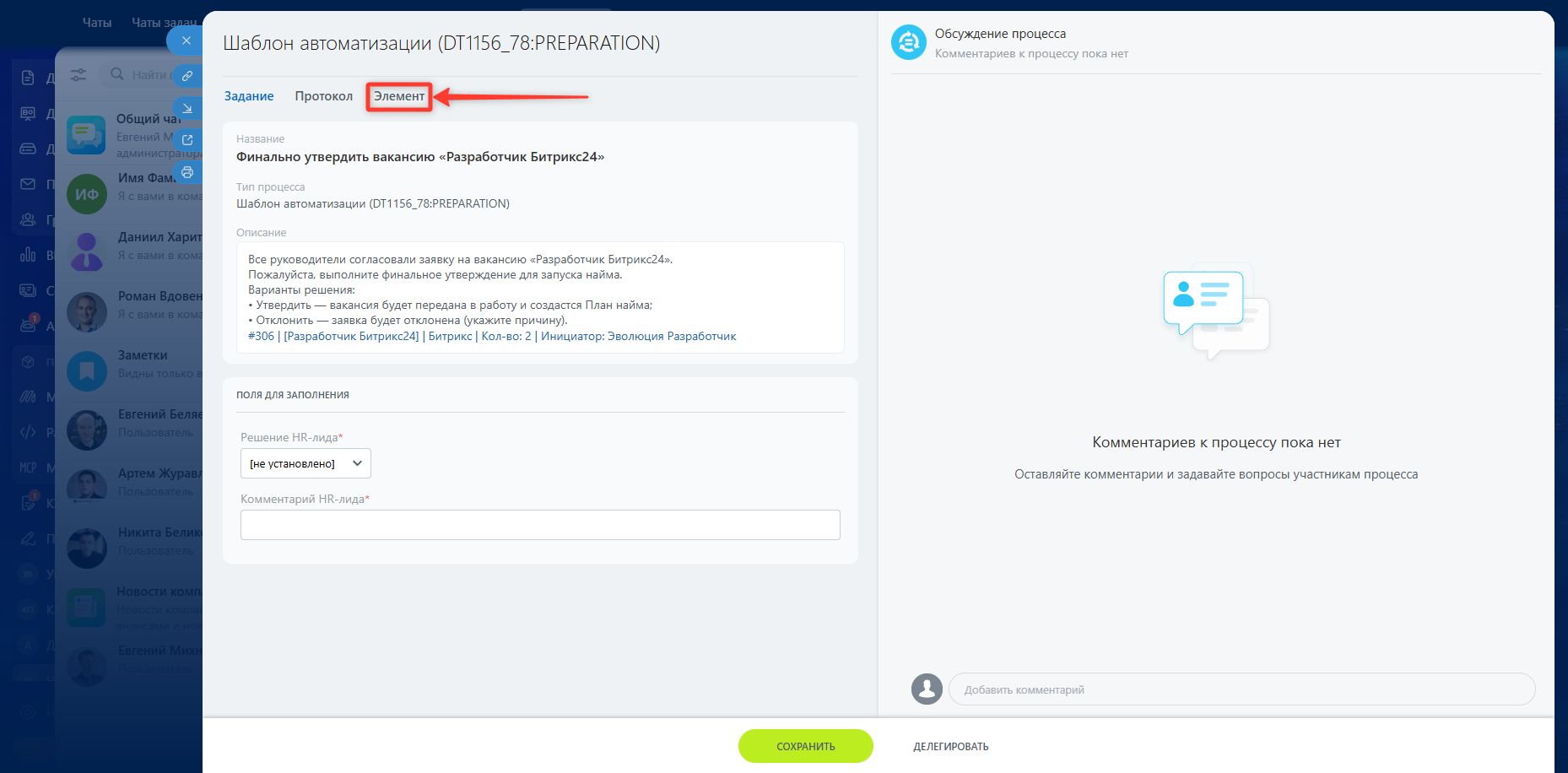
В задании ему необходимо:
- Заполнить обязательное поле «Решение HR-лида».
- При необходимости указать «Комментарий HR-лида».
- Нажать кнопку «Сохранить».
После успешного согласования первого руководителя система автоматически назначает задание следующему согласующему в иерархии — руководителю предыдущего согласующего. Цепочка согласования продолжается до самого старшего руководителя. После чего назначается задание HR-лиду. В элементе должно автоматически заполниться поле «HR-лид».
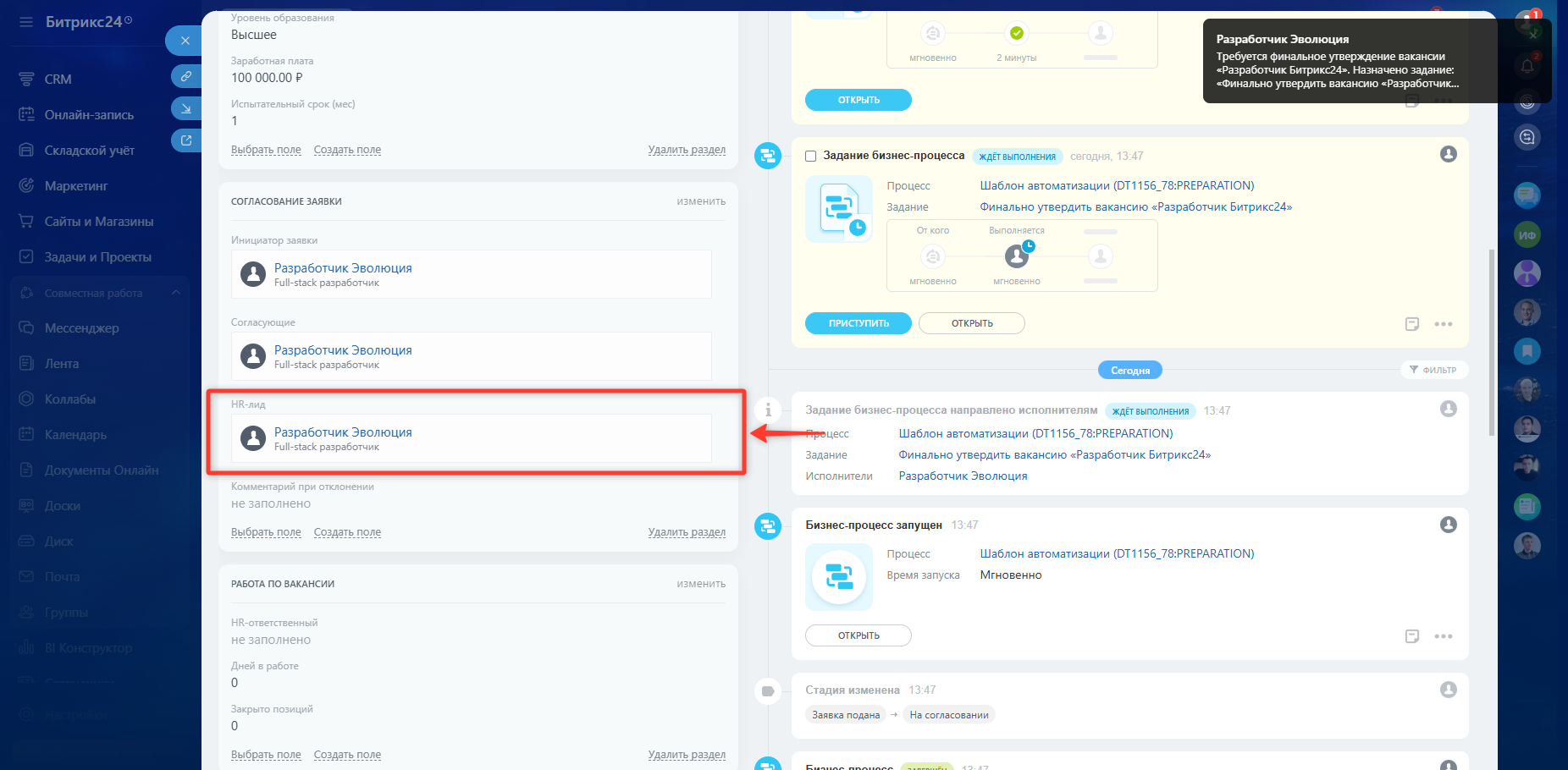
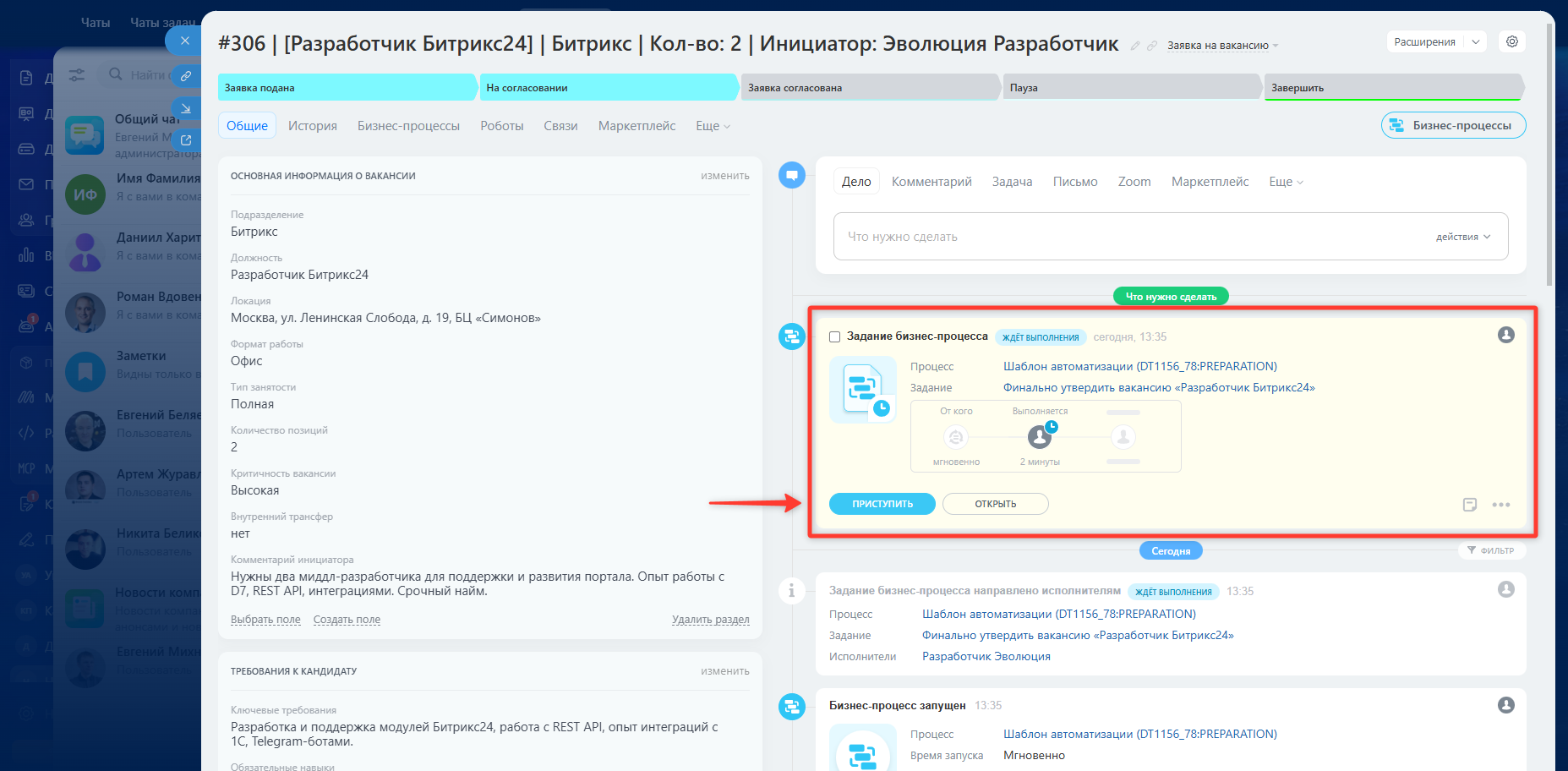
После прохождения цепочки руководителей задание поступает HR-лиду. В карточке заявки поле «HR-лид» заполняется автоматически из настроенных констант.
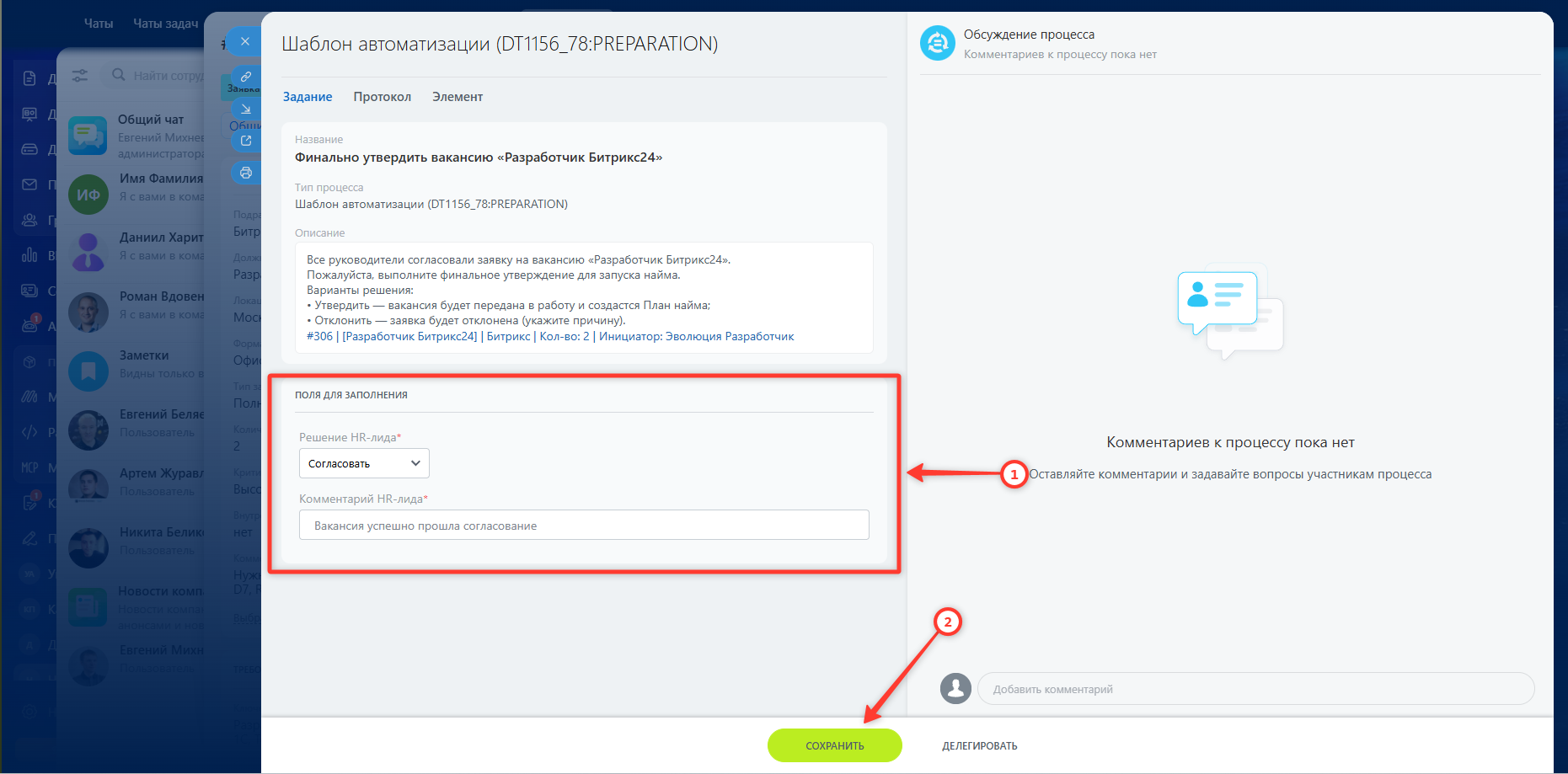
В задании HR-лид должен:
- Указать свое решение (согласовать или отклонить).
- При необходимости добавить комментарий.
- Нажать кнопку «Сохранить».
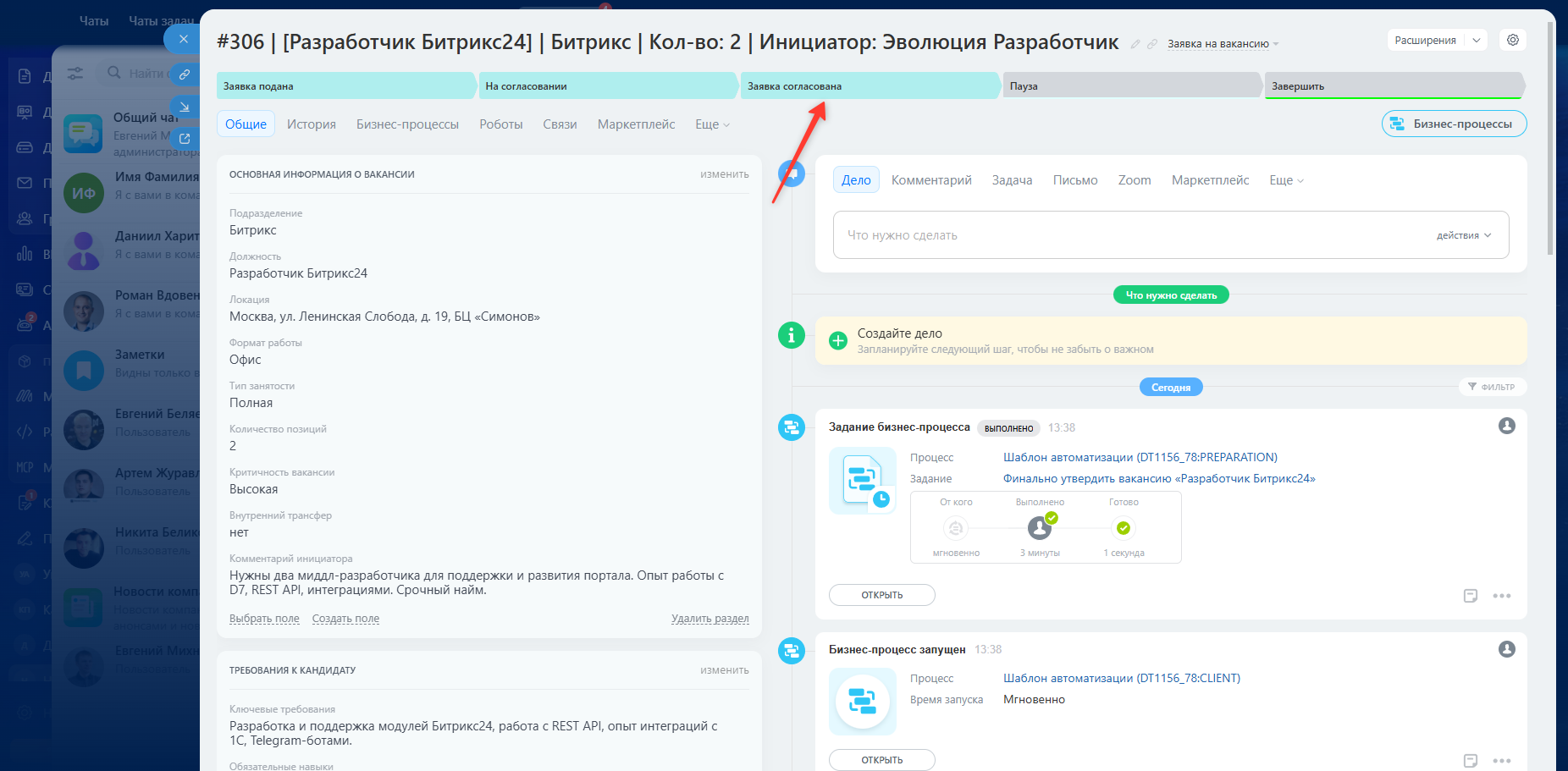
В случае положительного решения HR-лида заявка автоматически переходит на стадию «Заявка согласована». Это основная рабочая стадия вакансии.
На этой стадии происходят ключевые автоматические действия:
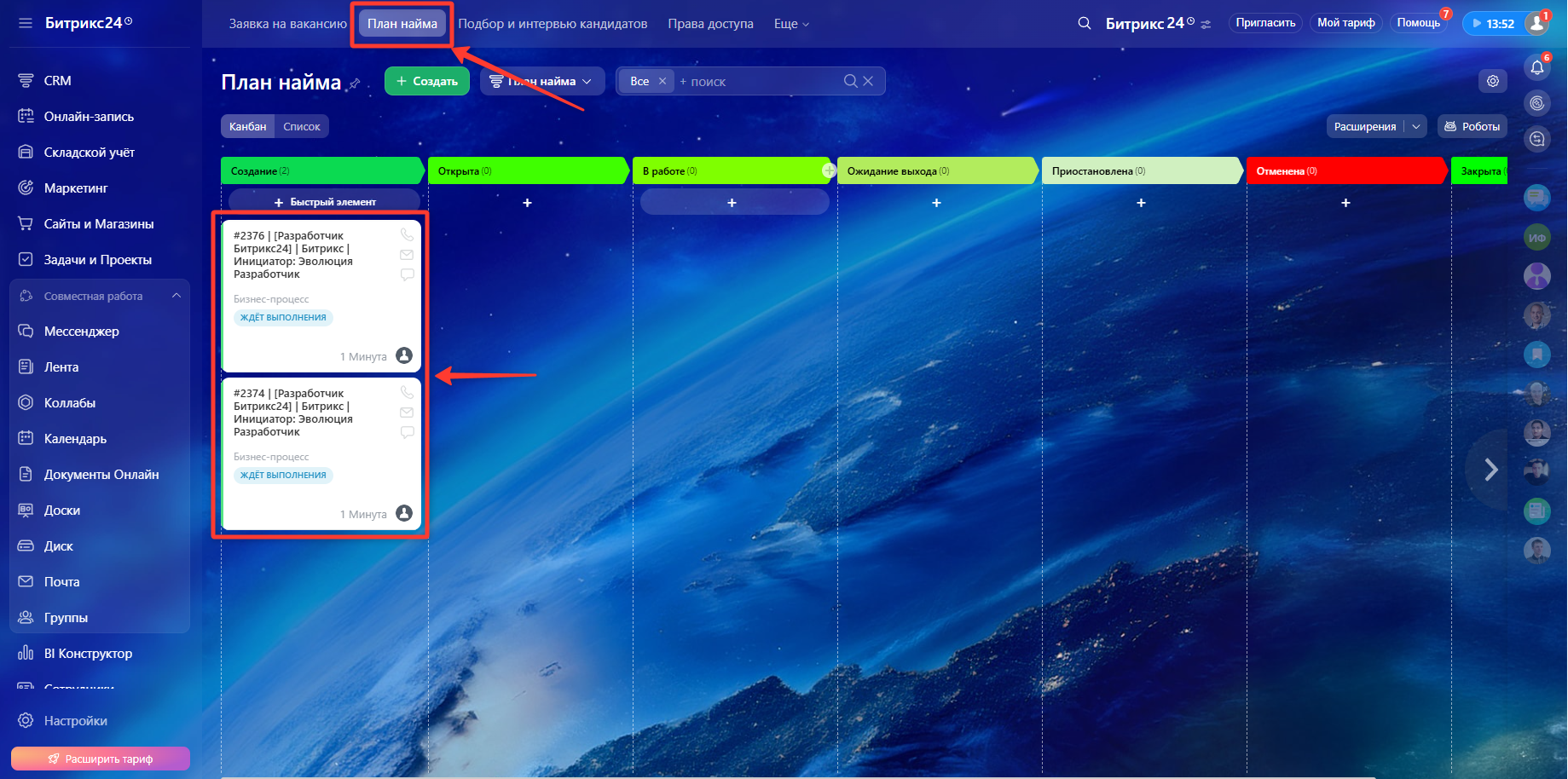
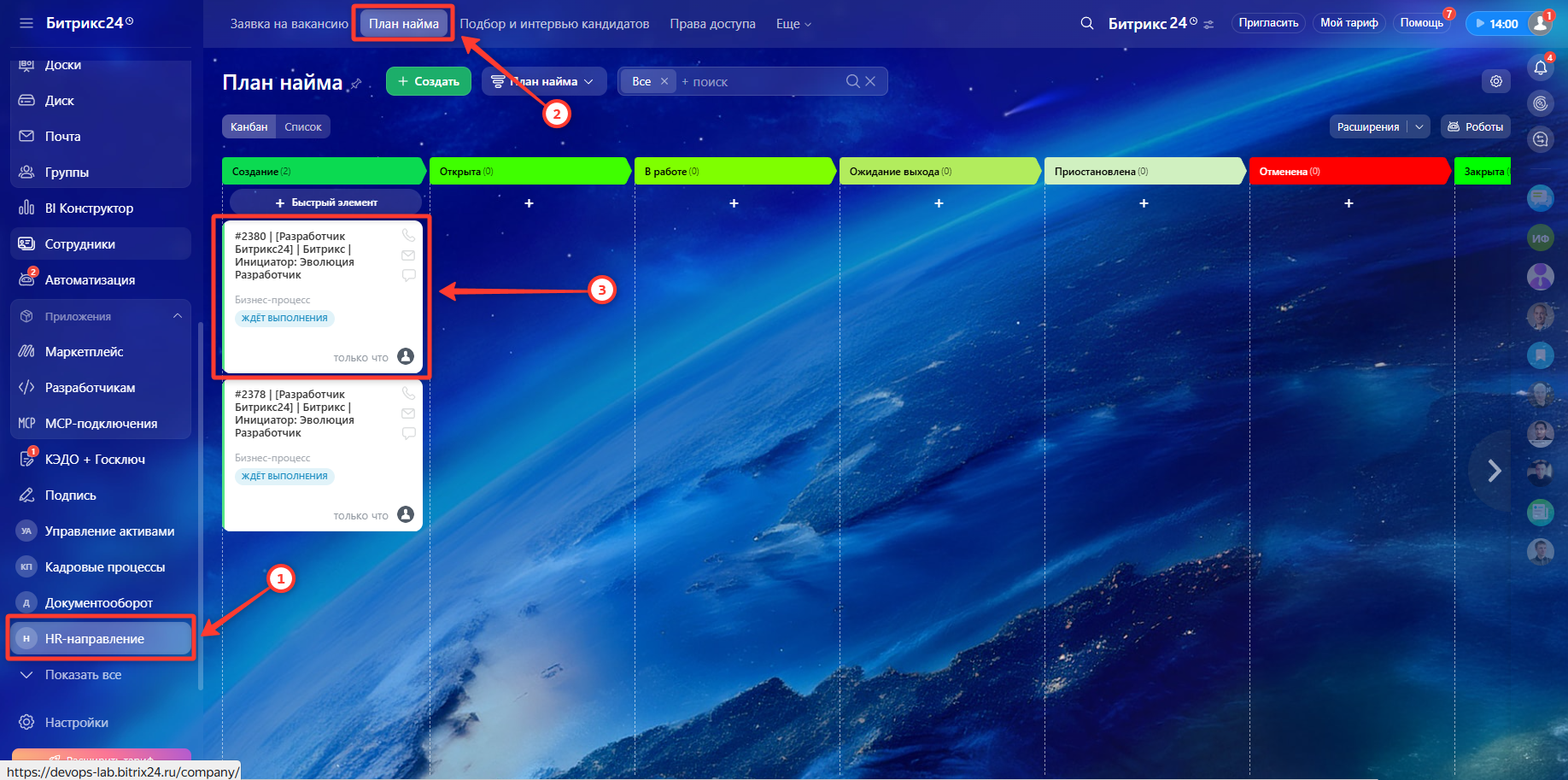
- Система создает N элементов (где N — значение поля «Количество позиций») в смарт-процессе «План найма». Все новые карточки находятся на стартовой стадии «Создание».
- Поле «HR-ответственный по вакансии» заполняется ответственным сотрудником.
- Запускается ежедневный счетчик «Дней в работе», который будет увеличиваться на единицу каждый день, пока вакансия активна.
- Поле «План найма» в карточке заявки заполняется ссылками на созданные карточки плана найма.
- Поле «Закрыто позиций» инициализируется значением 0.
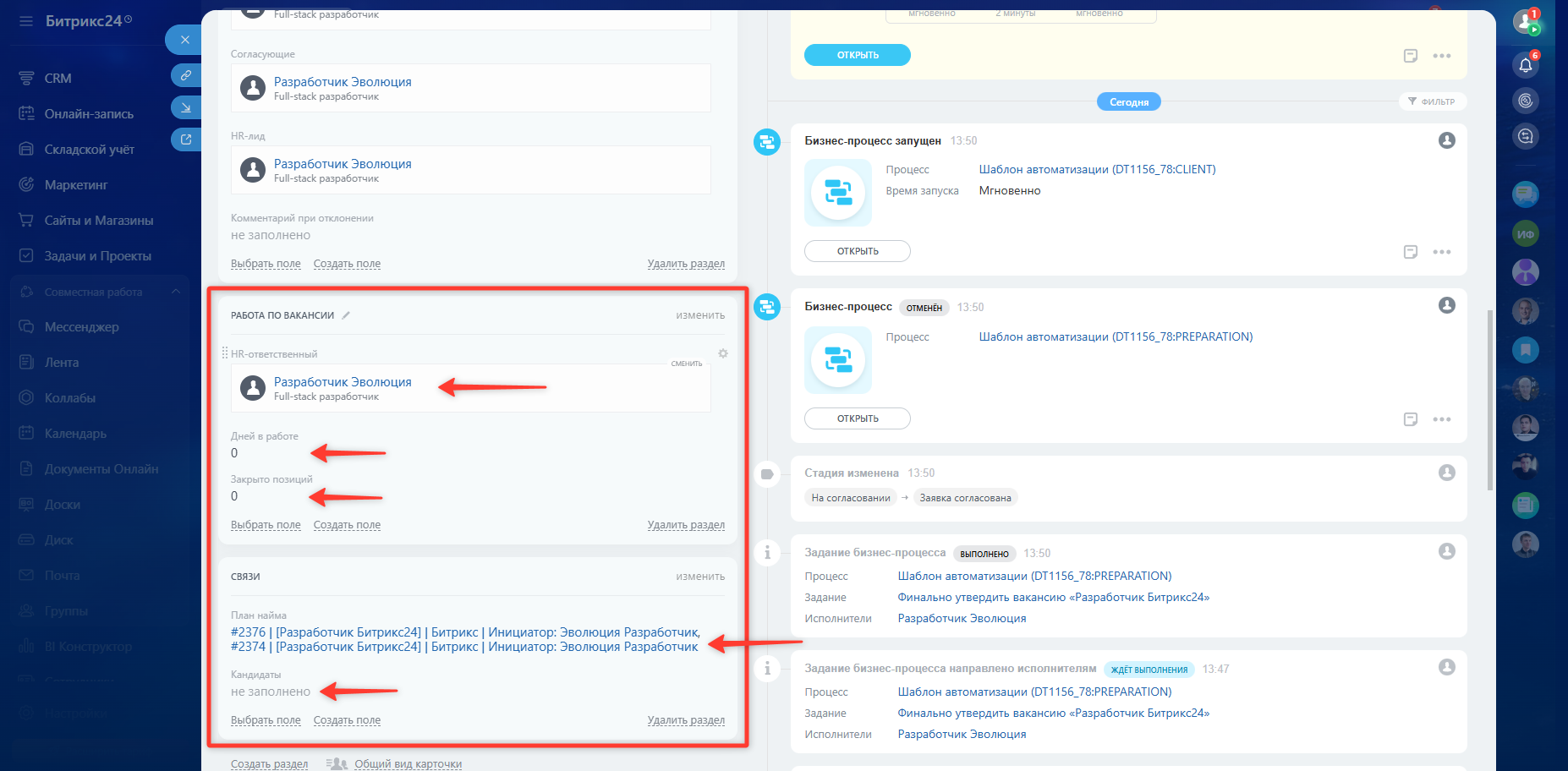
Чтобы проверить автоматическое создание карточек в «План найма», необходимо перейти в этот смарт-процесс и увидеть их на стадии «Создание».
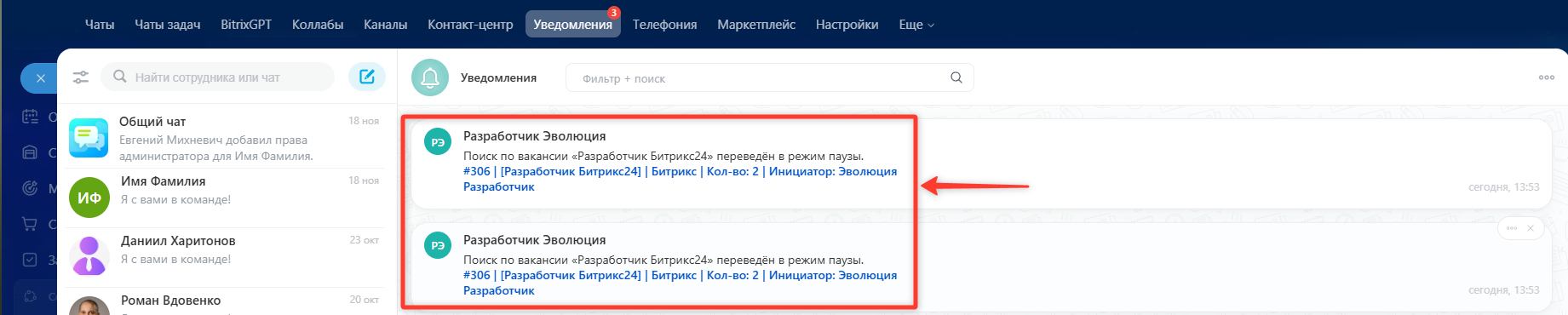
Вернемся к смарт-процессу «Заявка на вакансии». HR-ответственный имеет возможность приостановить работу по вакансии, вручную переместив элемент на стадию «Пауза». Этот шаг полезен, если поиск кандидатов нужно временно прекратить, не отменяя саму вакансию.
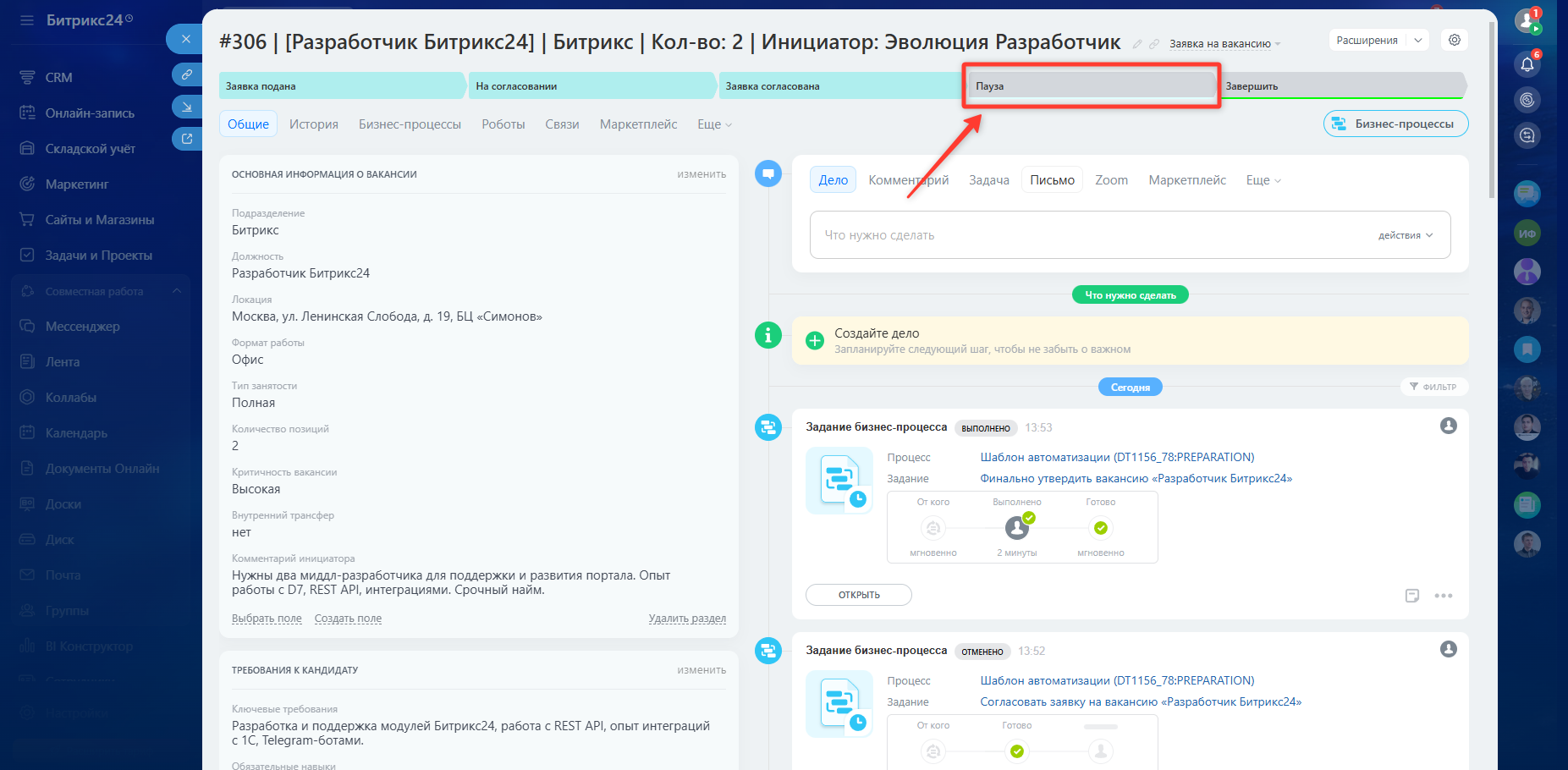
При переводе на паузу уведомления о приостановке процесса поступают HR-ответственному и HR-лиду.
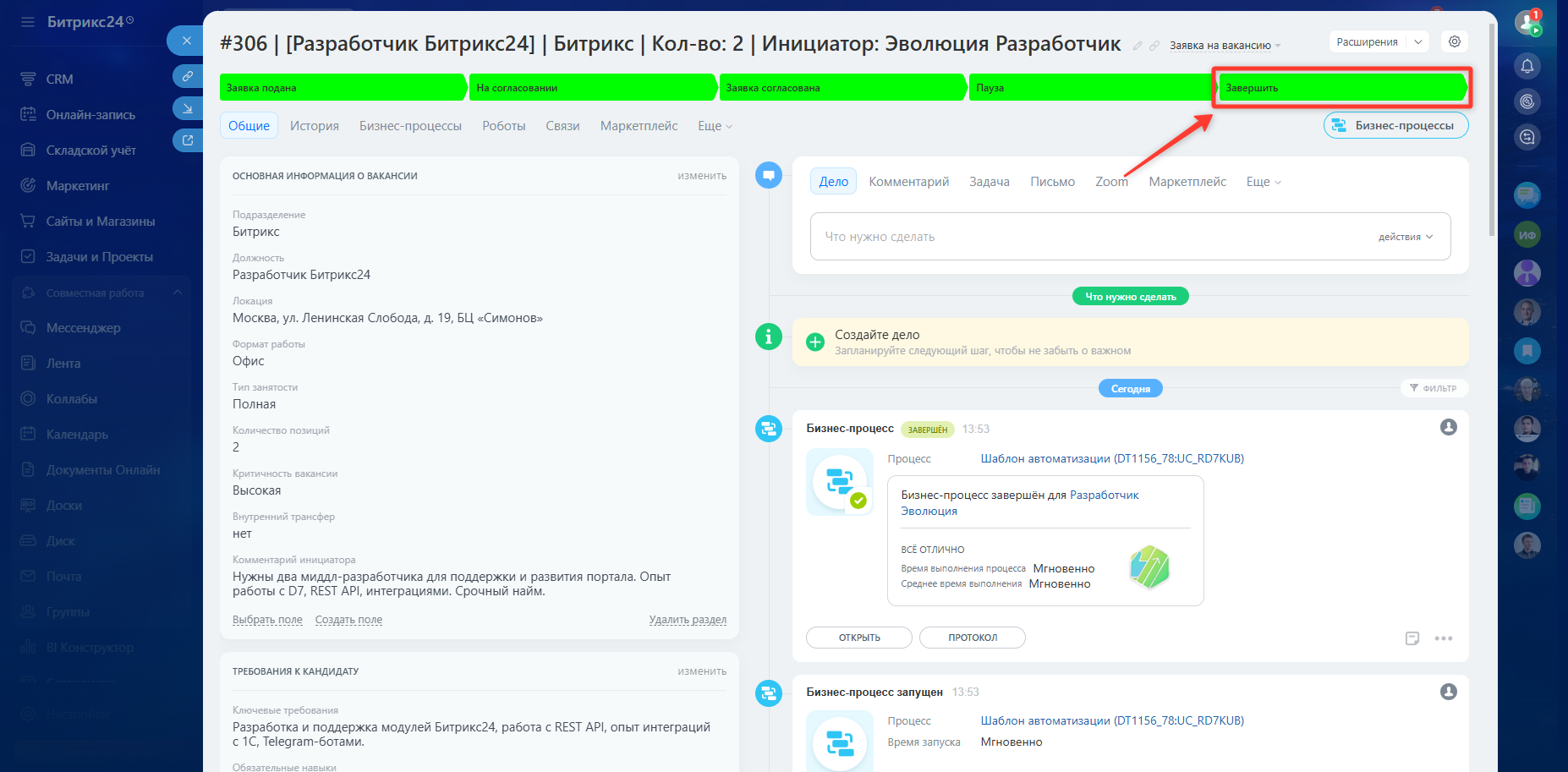
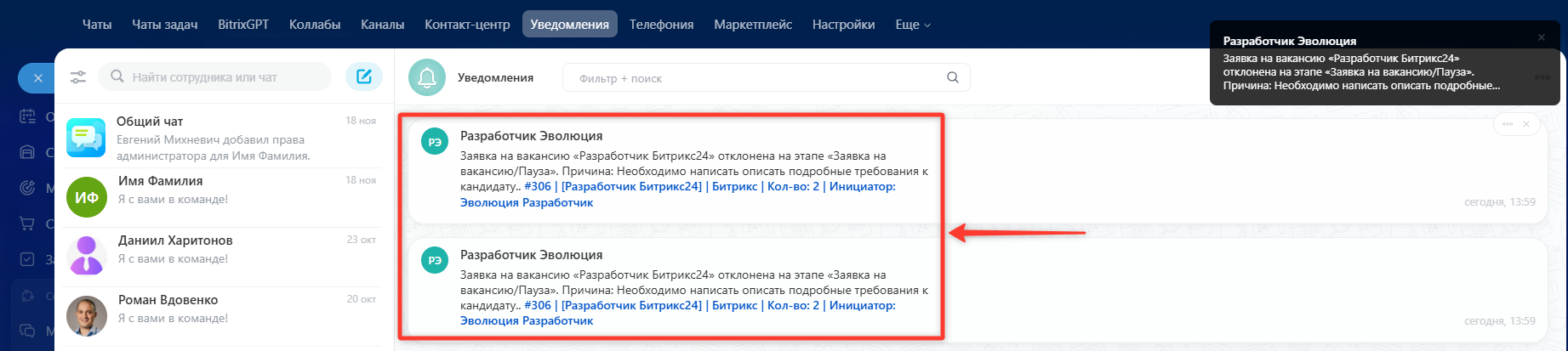
Если на любой стадии согласования (например, «На согласовании») заявка не проходит согласование, согласующий может перевести ее на финальную стадию «Вакансия отклонена».
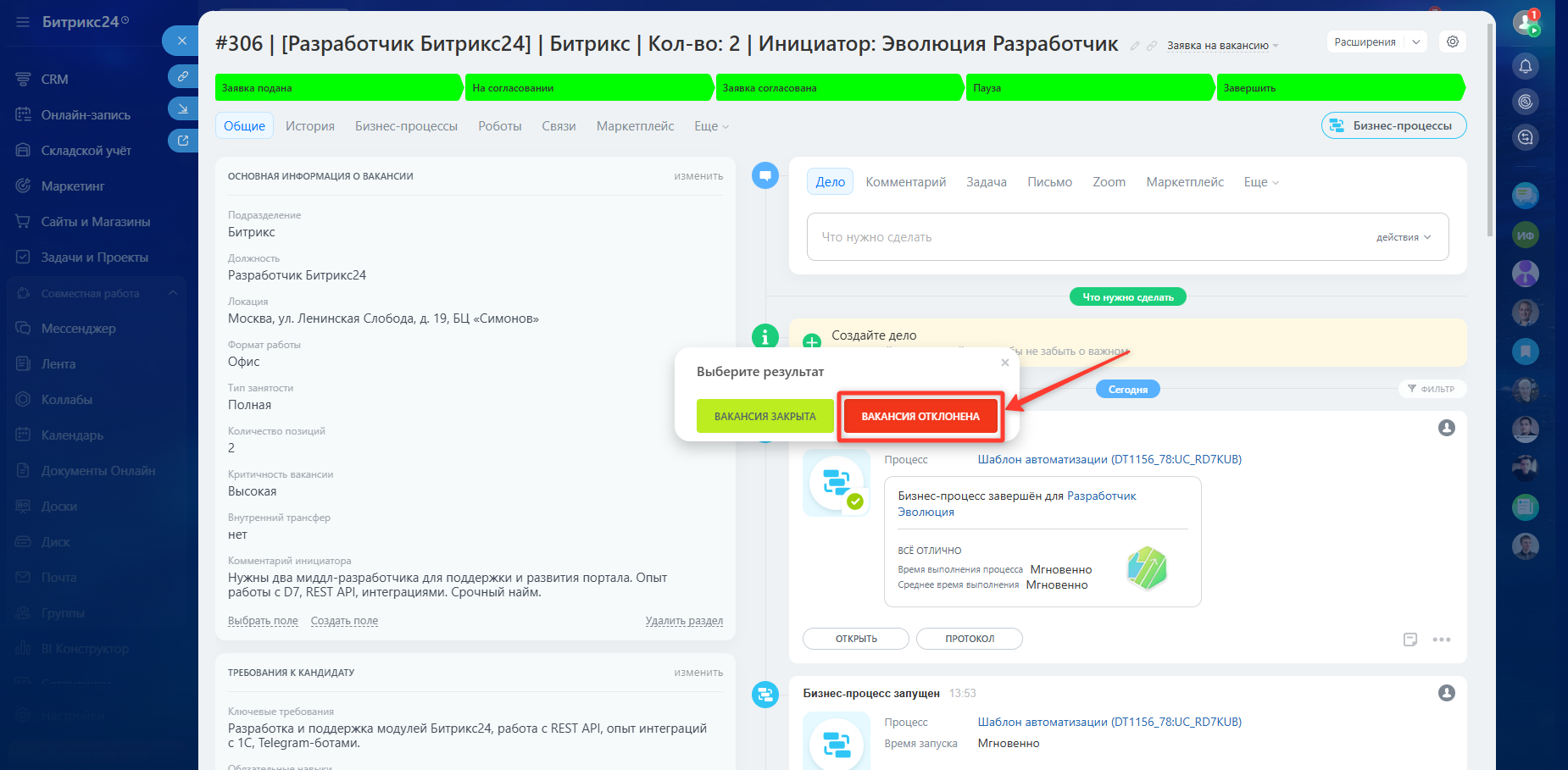
При этом система требует заполнения обязательного поля «Причина отклонения».
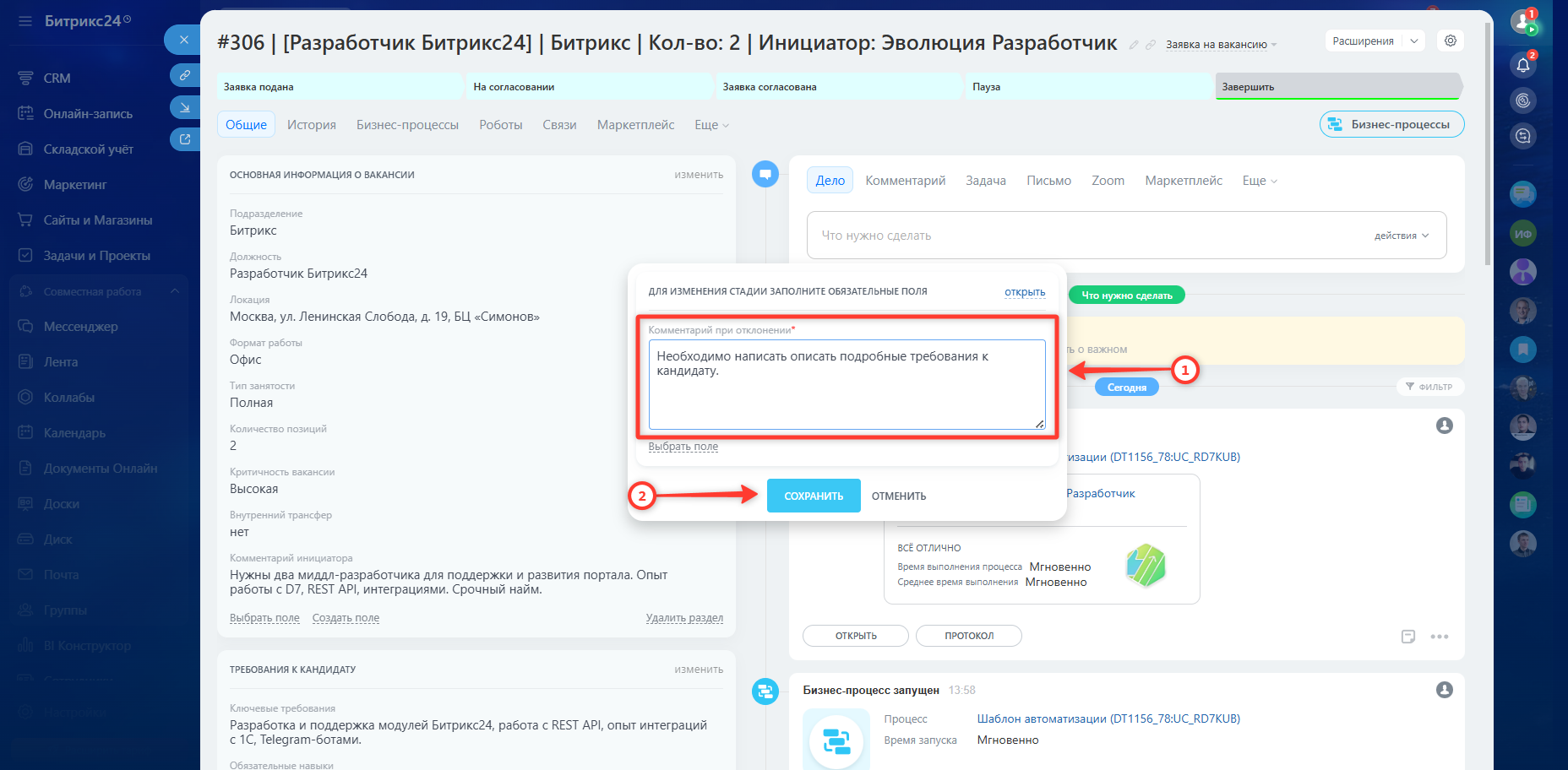
Уведомления об отклонении вакансии направляются HR-ответственному и HR-лиду.
 ЛОГИКА РАБОТЫ СМАРТ-ПРОЦЕССА ПЛАН НАЙМА (полностью из docx)
 Логика работы смарт-процесса «План найма»
После согласования заявки автоматически созданные карточки в процессе «План найма» находятся на стадии «Создание».
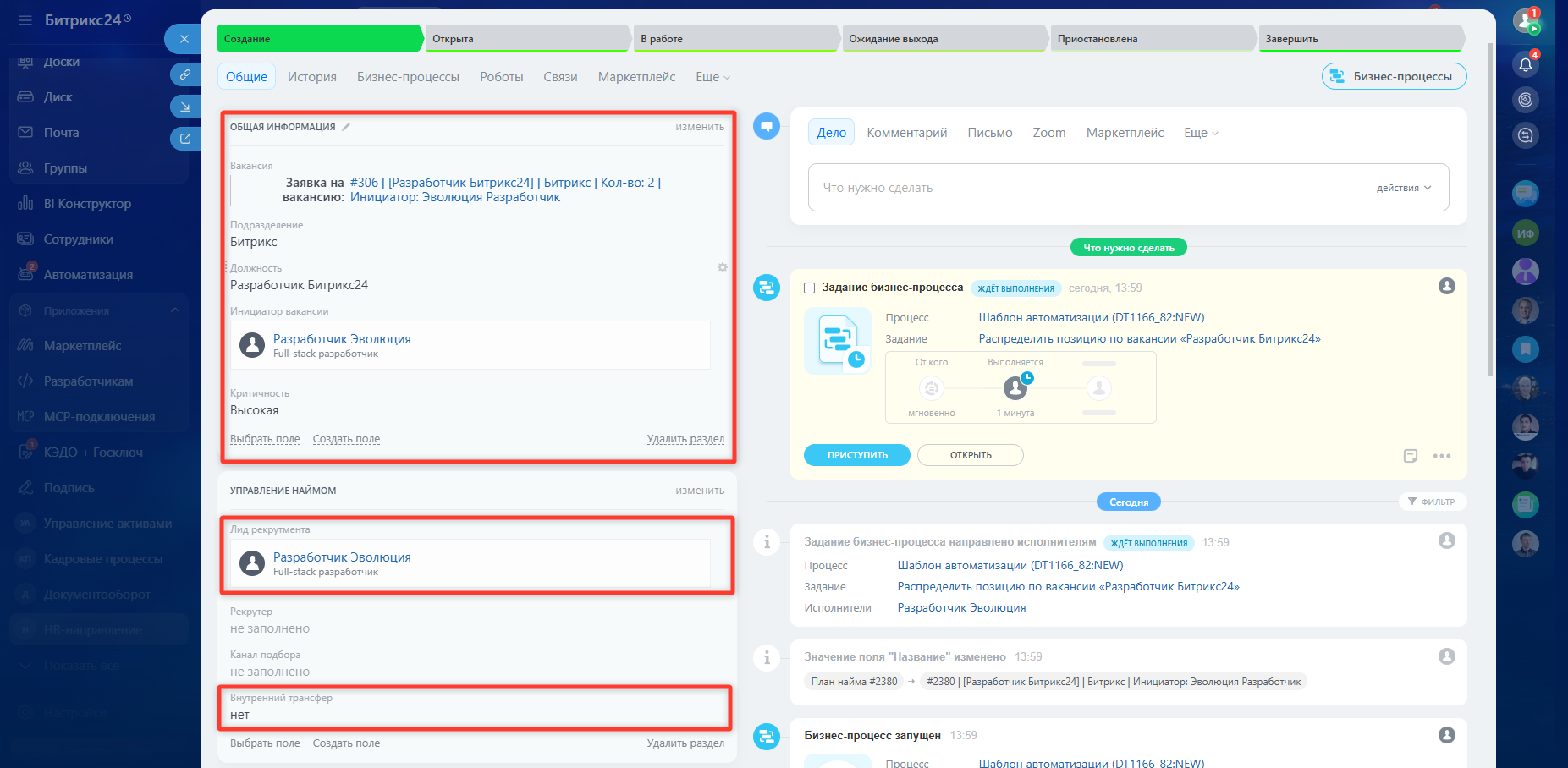
В карточке плана найма автоматически заполняются следующие данные, унаследованные из заявки:
- Подразделение, должность, инициатор, критичность.
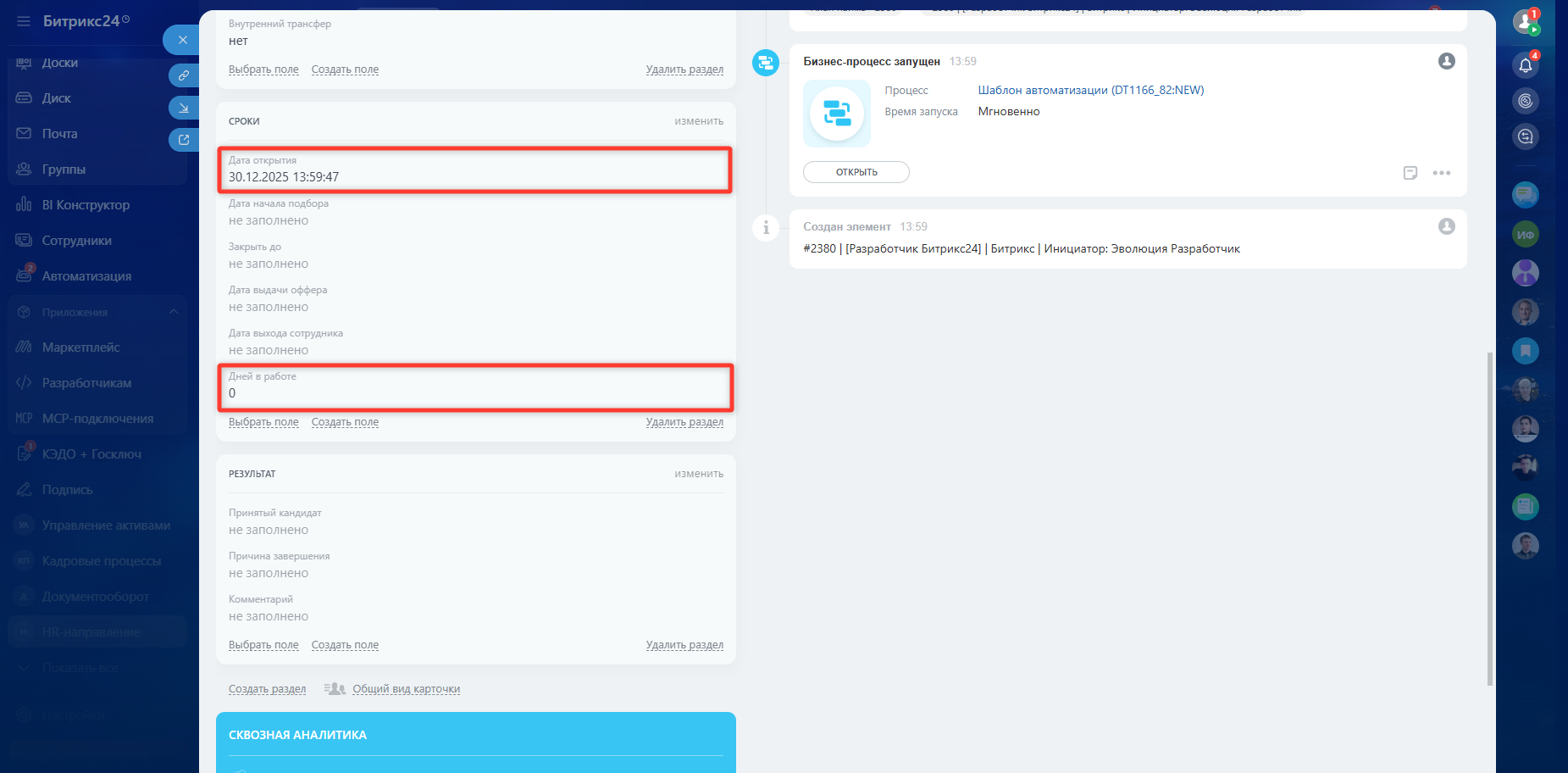
- Поле «Дата открытия» (дата/время создания).
- Поле «Дней в работе» (инициализируется нулем).
- Поле «Лид рекрутмента» (заполняется из констант).
На стадии «Создание» задание автоматически поступает лиду рекрутмента.
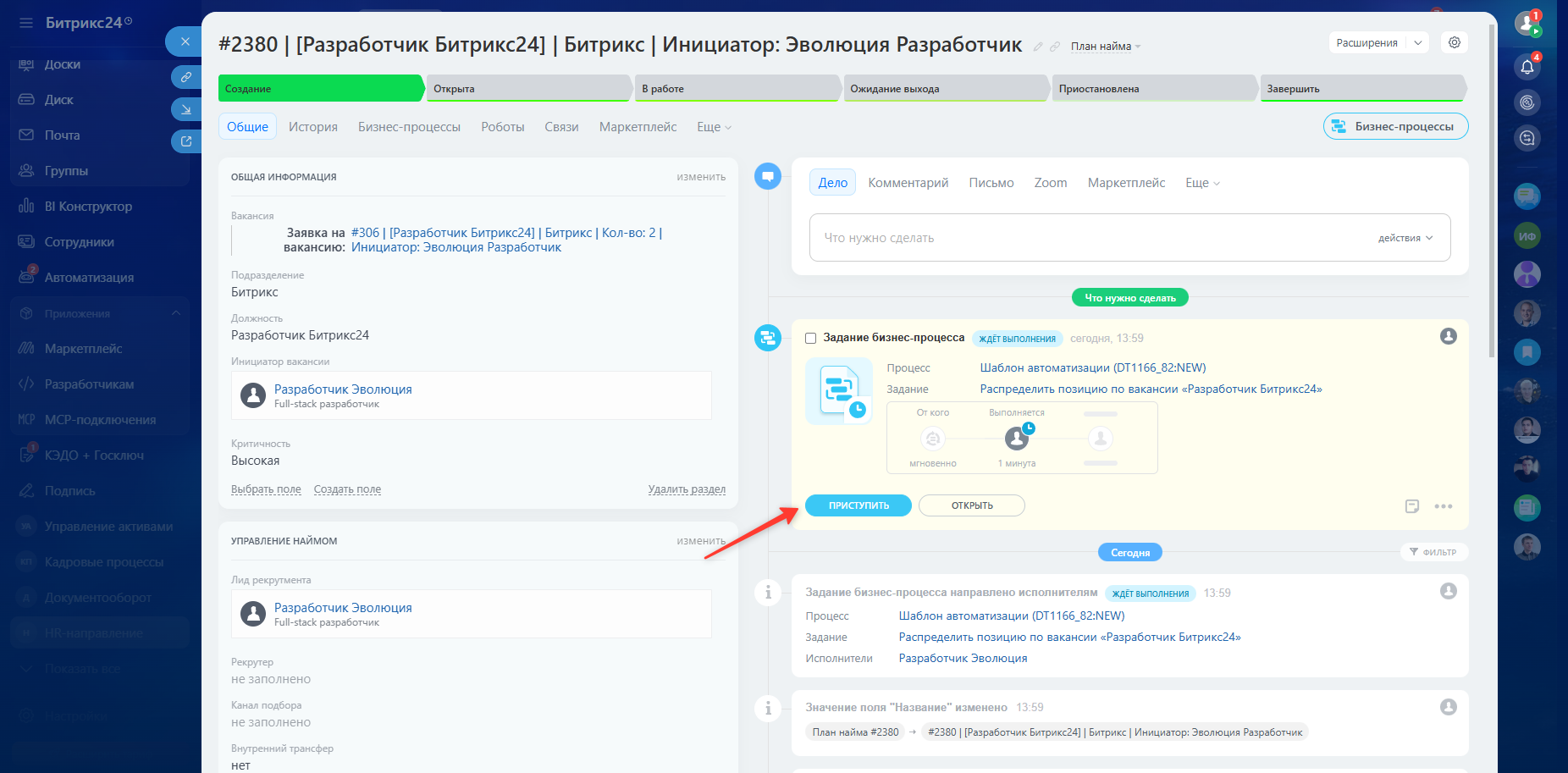
В задании лиду рекрутмента необходимо выполнить следующие действия:
- Назначить рекрутера, который будет вести данную позицию.
- Указать планируемые сроки: «Дата начала подбора», «Закрыть до».
- Выбрать «Канал подбора».
- Нажать кнопку «Сохранить».

После сохранения выбранному рекрутеру приходит уведомление о назначении его ответственным за позицию.

Наблюдаем, что назначен рекрутер и заполнены поля из задания.
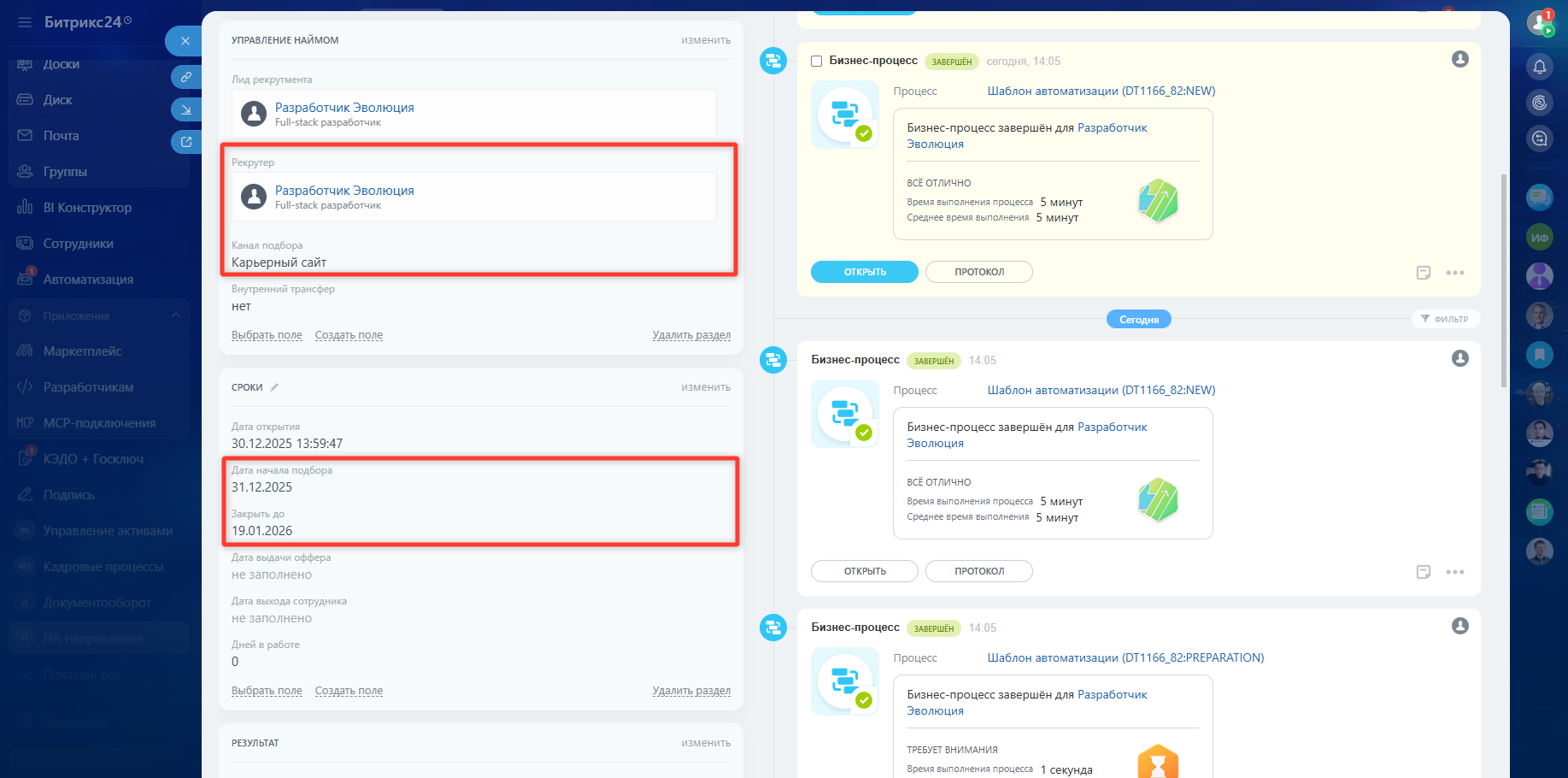
Если текущая дата больше или равна указанной в поле «Дата начала подбора», система автоматически переводит элемент на стадию «В работе».
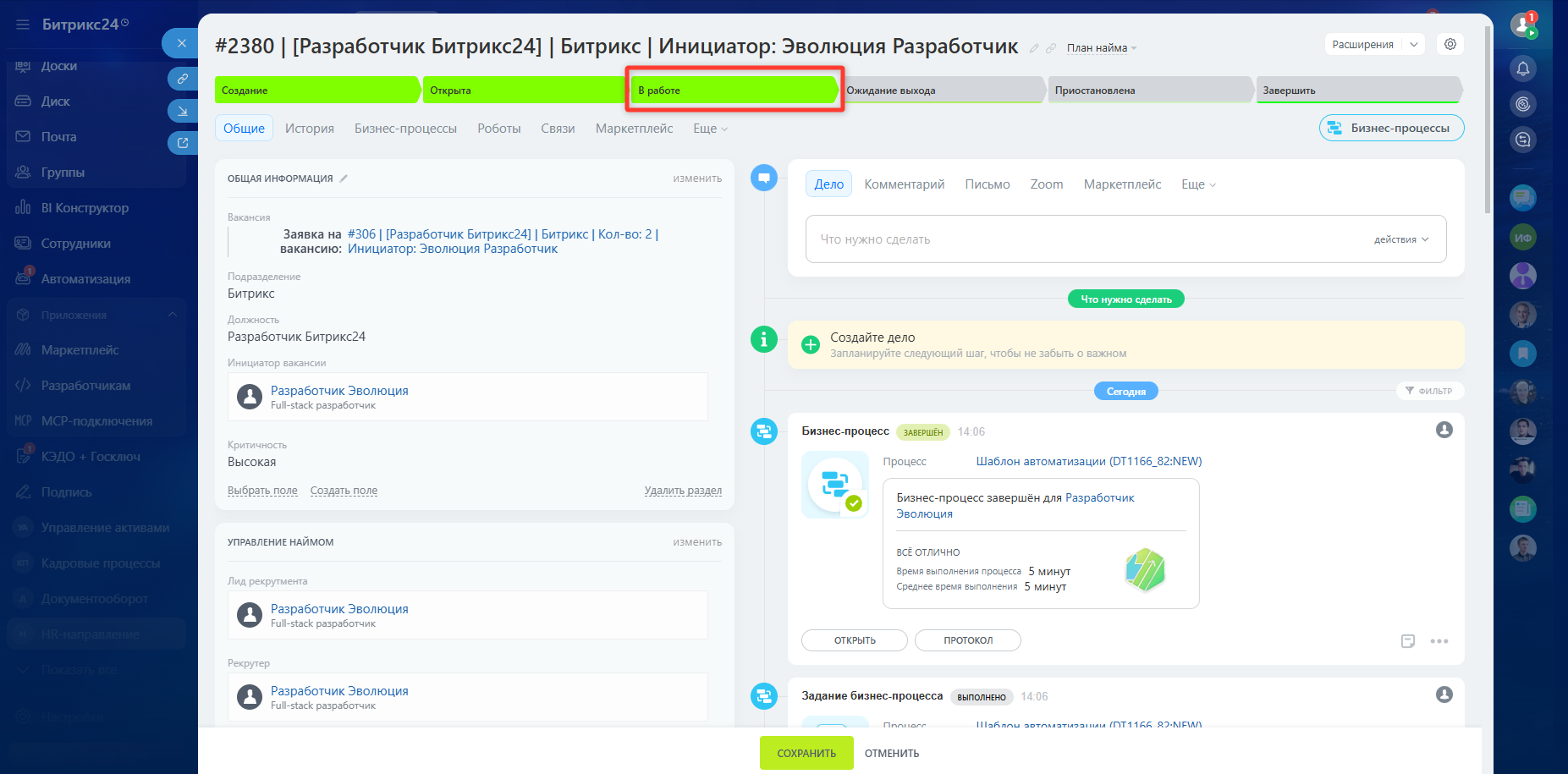
Это сигнализирует о начале активного поиска кандидатов. На этом этапе рекрутеру приходит уведомление о старте подбора.

Рекрутер может временно остановить поиск по конкретной позиции, переведя карточку на стадию «Приостановлена». Это не отменяет позицию, а лишь ставит процесс на паузу.
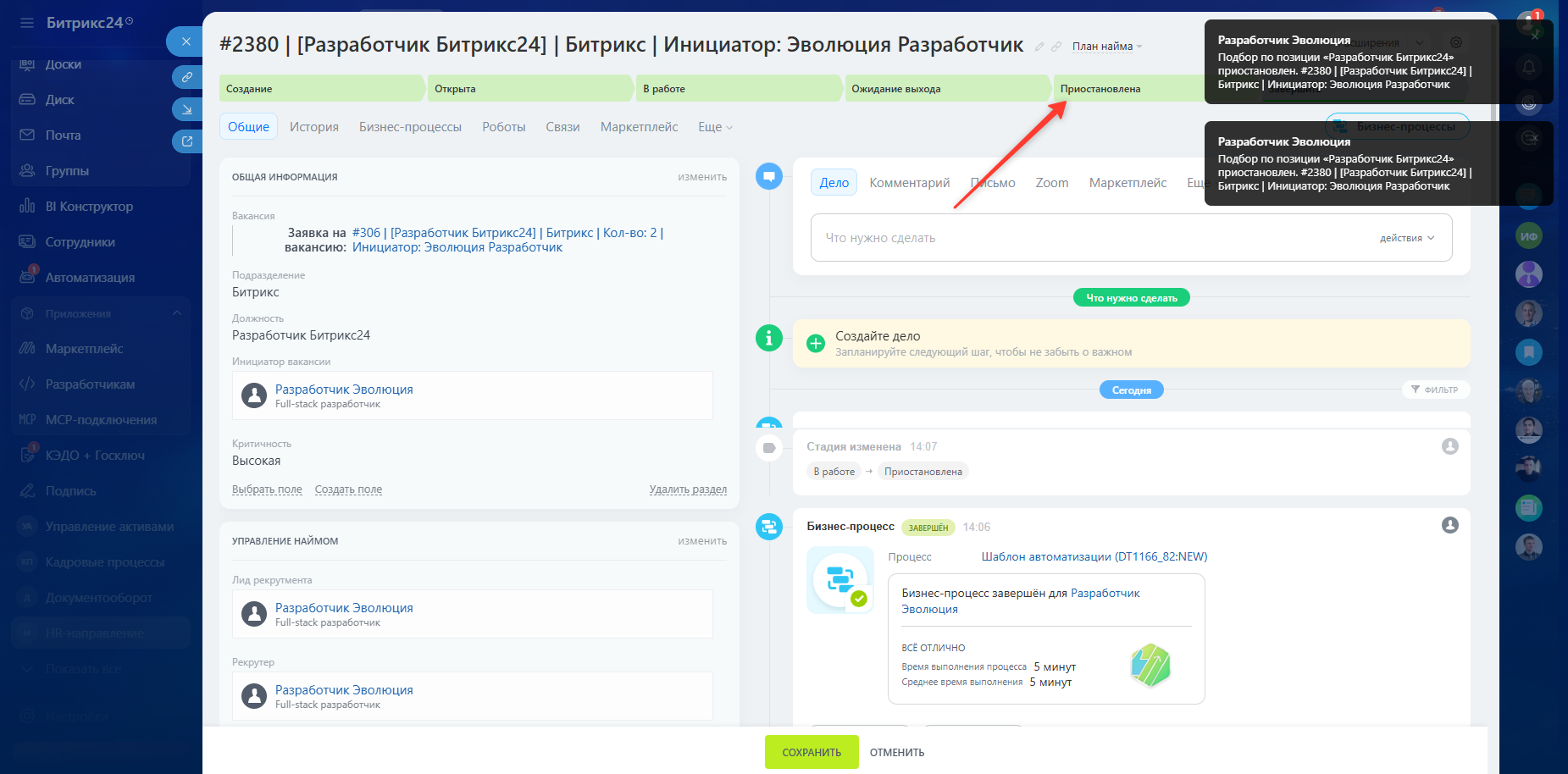
Уведомления о приостановке поступают рекрутеру и HR-ответственному.

Если позиция больше не актуальна (например, снята или бюджет пересмотрен), ее можно перевести на финальную стадию «Отменена».
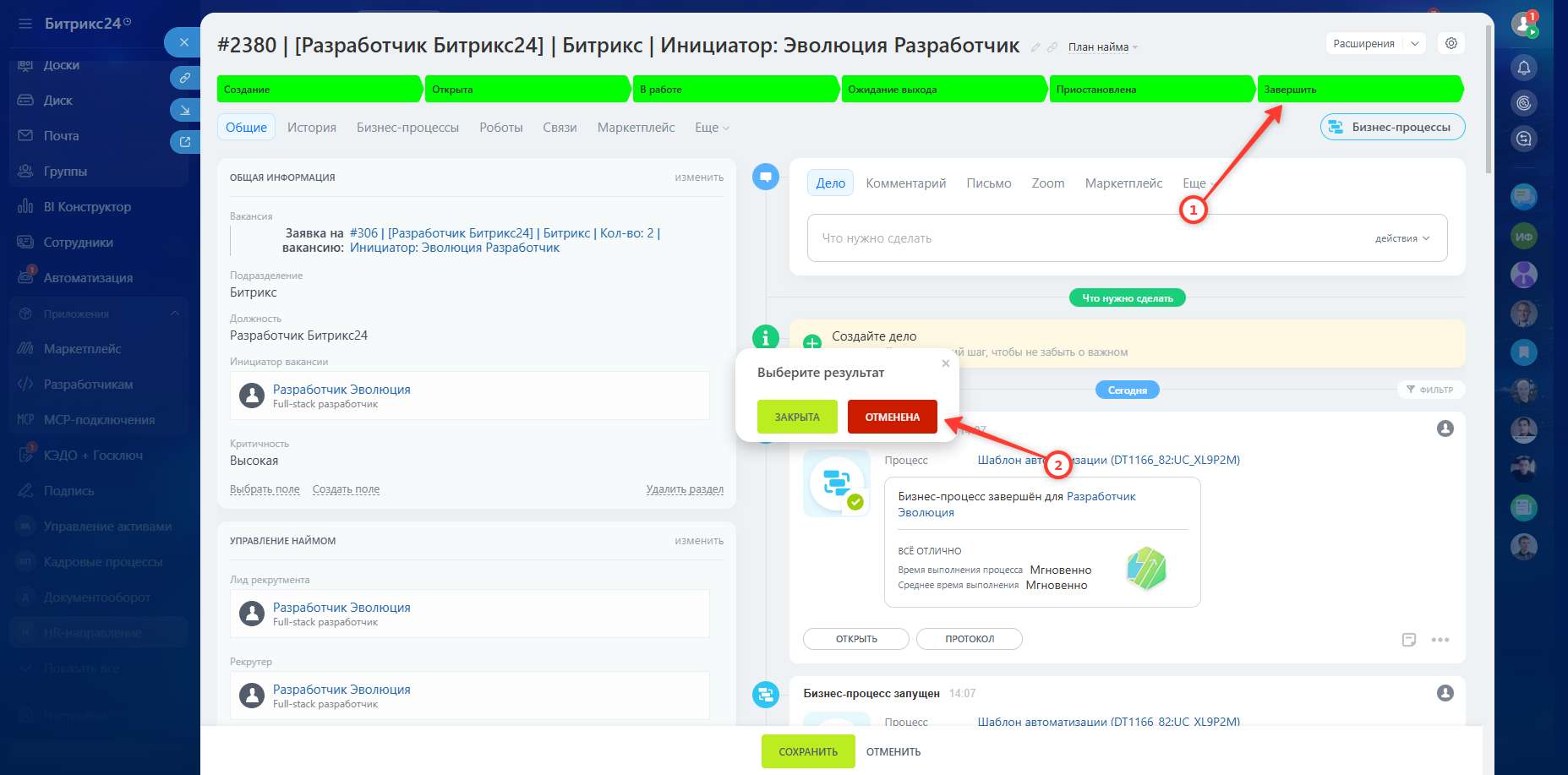
При этом система требует обязательного заполнения поля «Причина завершения».
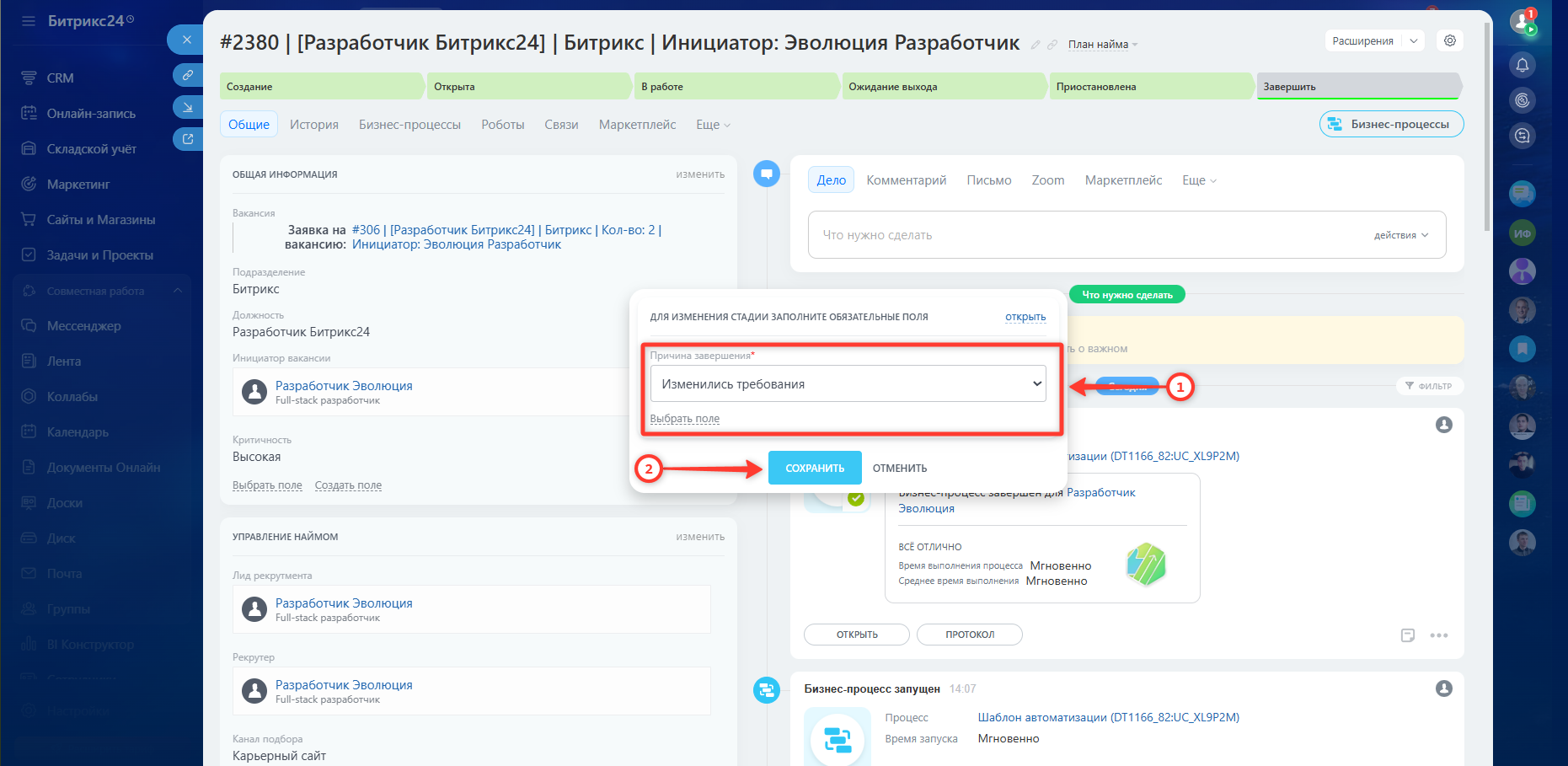
Уведомление об отмене позиции поступает лиду рекрутмента.
 ЛОГИКА РАБОТЫ СМАРТ-ПРОЦЕССА ПОДБОР И ИНТЕРВЬЮ КАНДИДАТОВ (полностью из docx)
 Логика работы смарт-процесса «Подбор и интервью кандидатов»
Когда план найма находится на стадии «В работе», рекрутер начинает подбор кандидатов.
Для этого необходимо перейти в смарт-процесс «Подбор и интервью кандидатов» и нажать «Создать».
На начальном этапе требуется заполнить как минимум:
- В разделе «Связи и контроль» привязать «Вакансию» и «План найма».
- Добавить резюме кандидата и/или базовые данные.
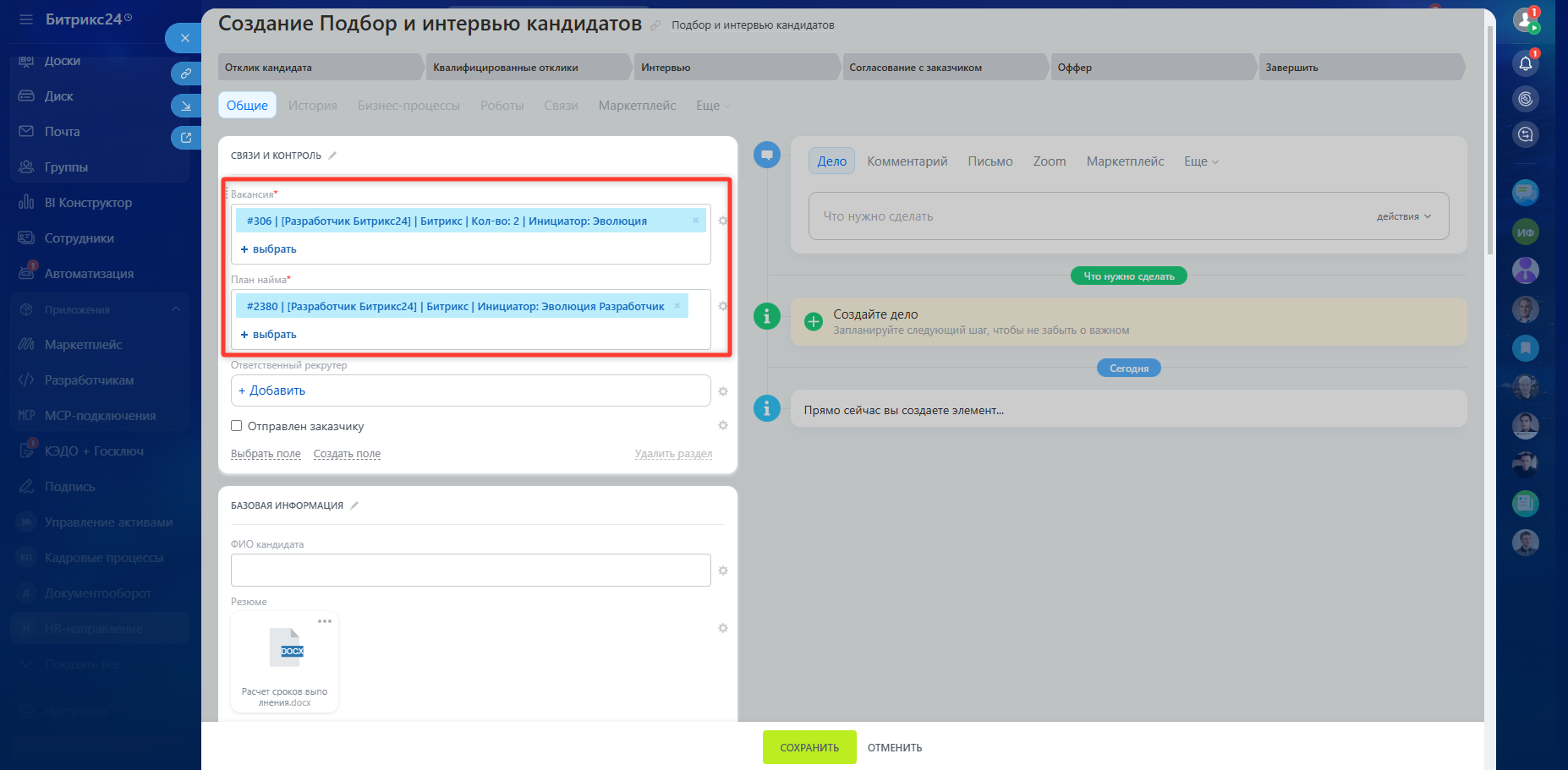
Допустим, для начала было прикреплено резюме кандидата.
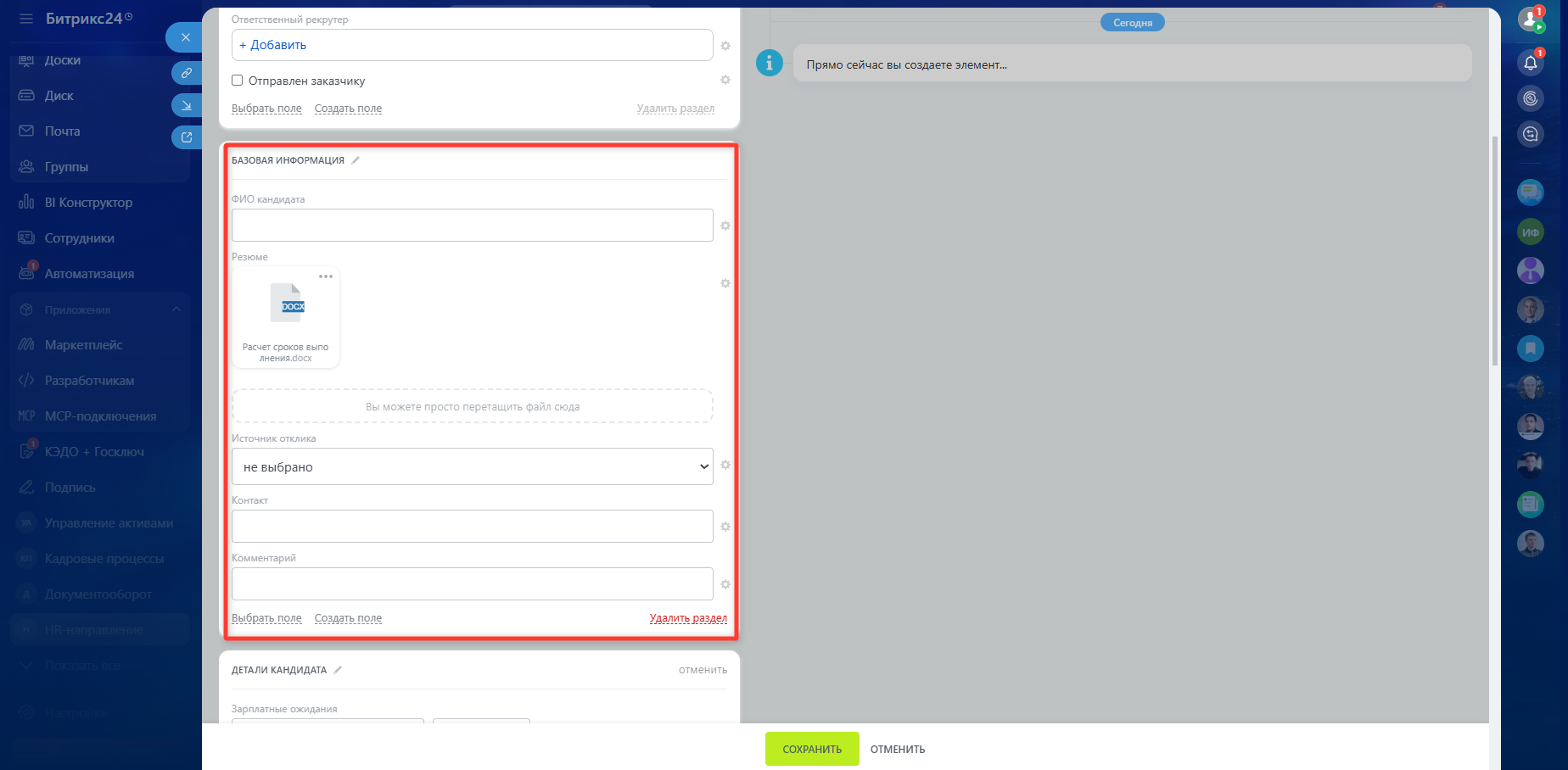
После заполнения необходимых полей нужно нажать на кнопку «Сохранить».
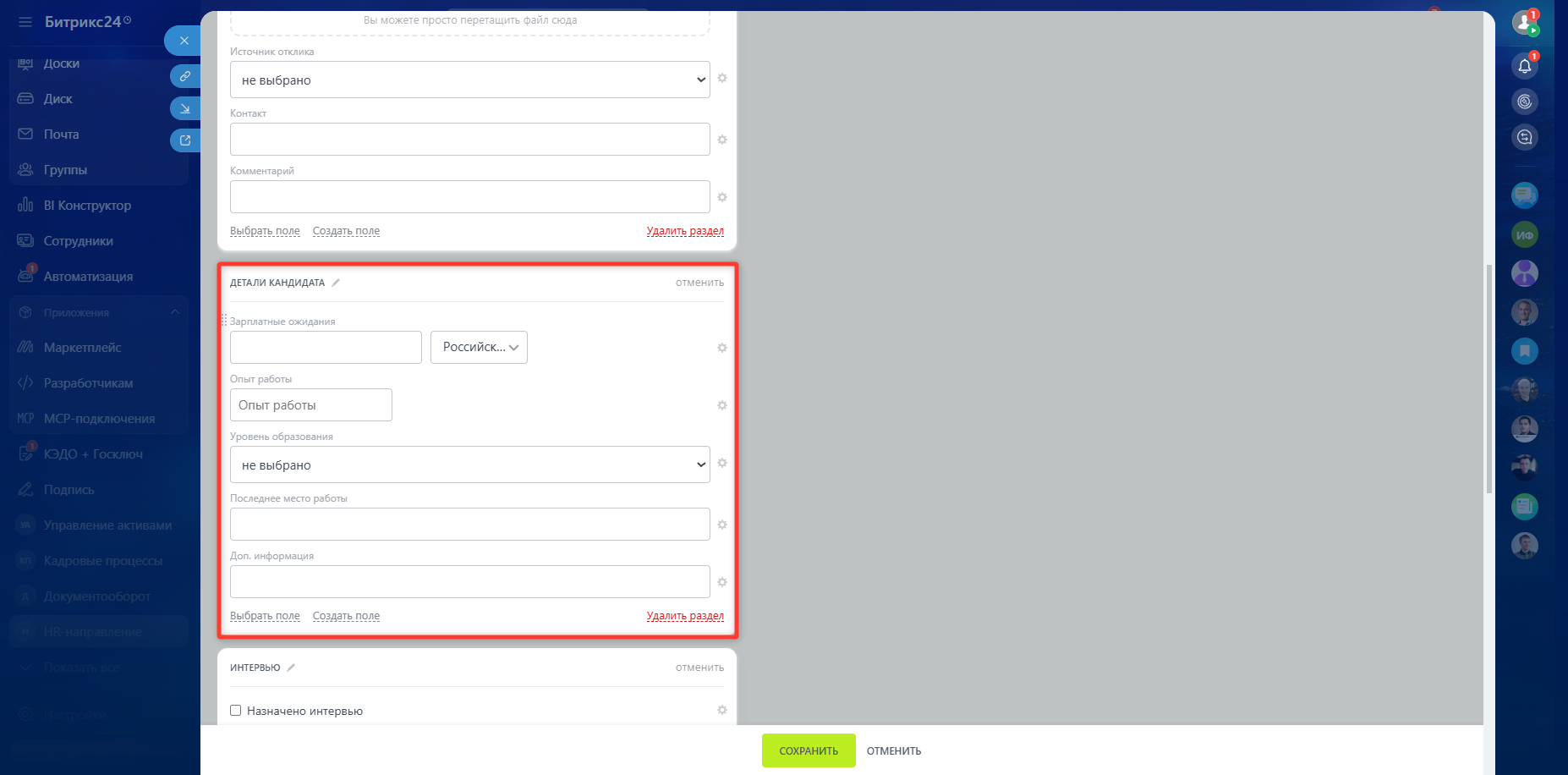
После сохранения на стадии «Отклик кандидата» задание автоматически поступает ответственному рекрутеру.
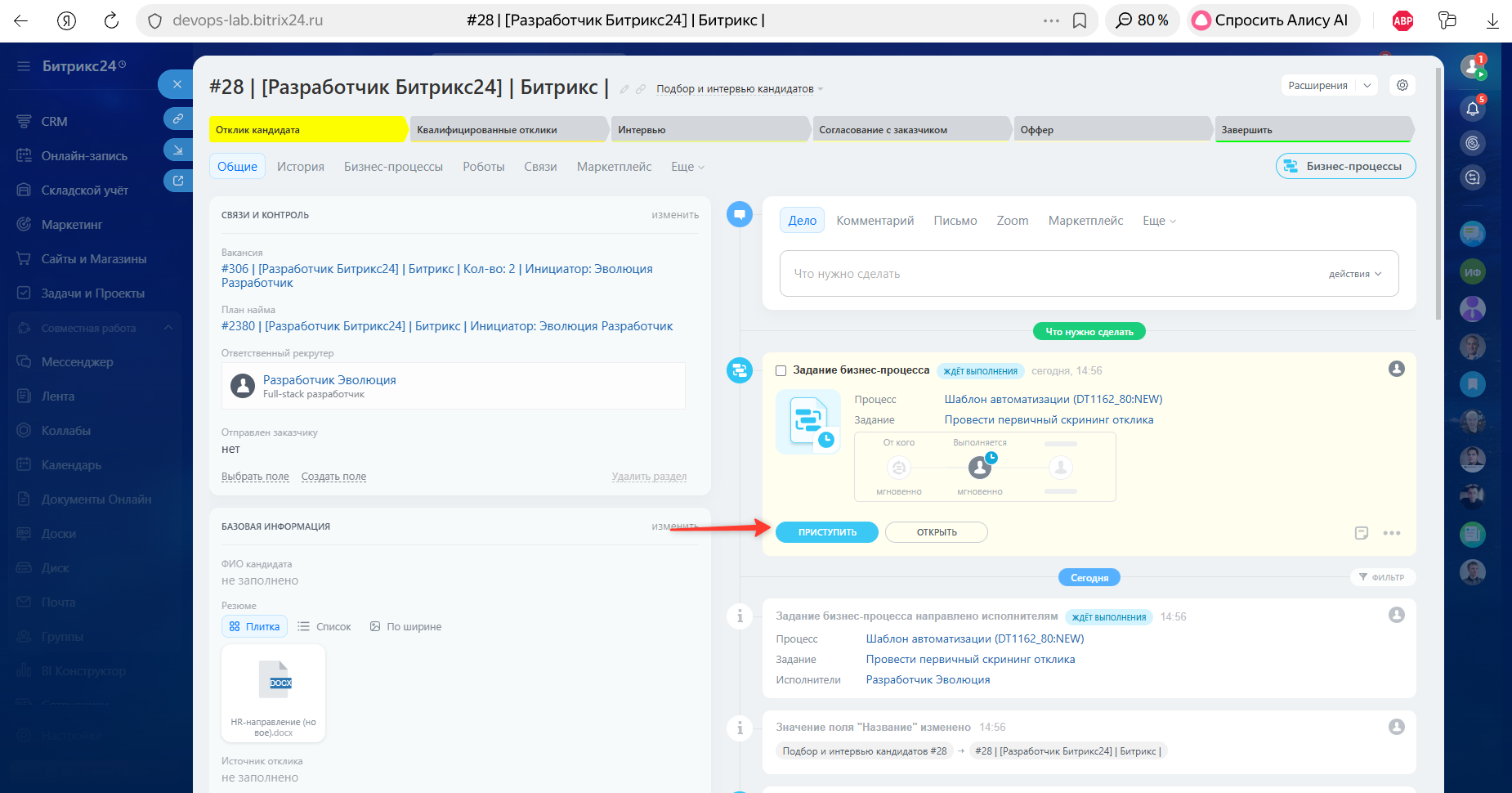
Задание для рекрутера на этой стадии — провести первичную оценку: проверить резюме и заполнить недостающие обязательные поля. Внутри задания рекрутер может заполнить дополнительные поля и принять предварительное решение по кандидату.
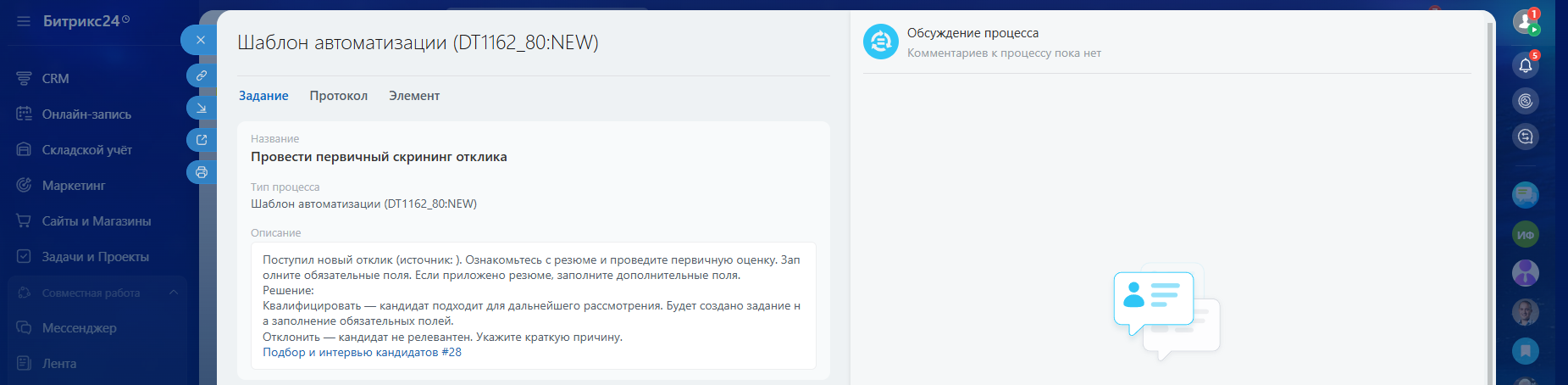
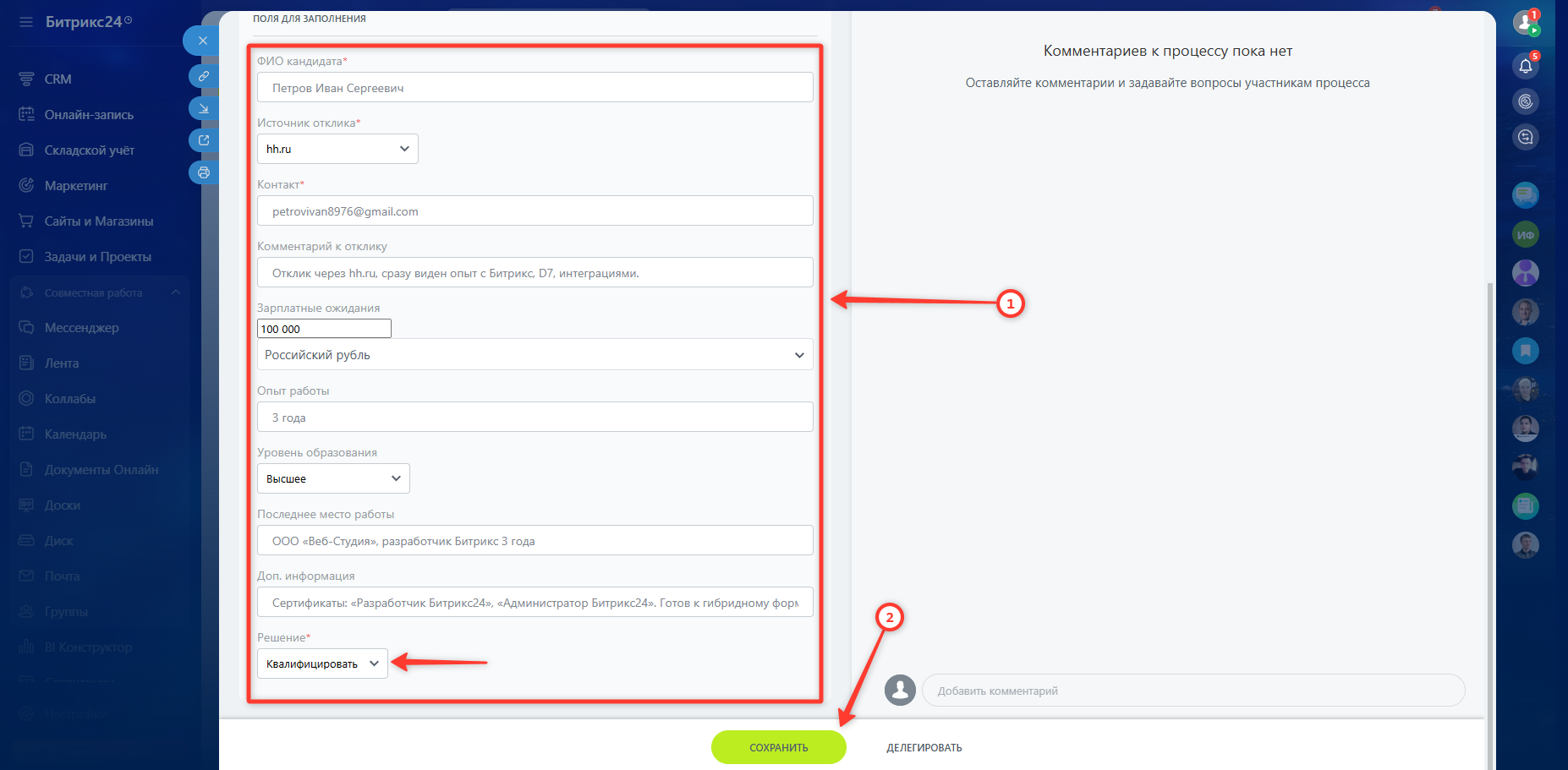
После выполнения задания и сохранения карточка переходит на следующую стадию «Квалифицированные отклики». На этом этапе система проверяет, что все обязательные поля заполнены.
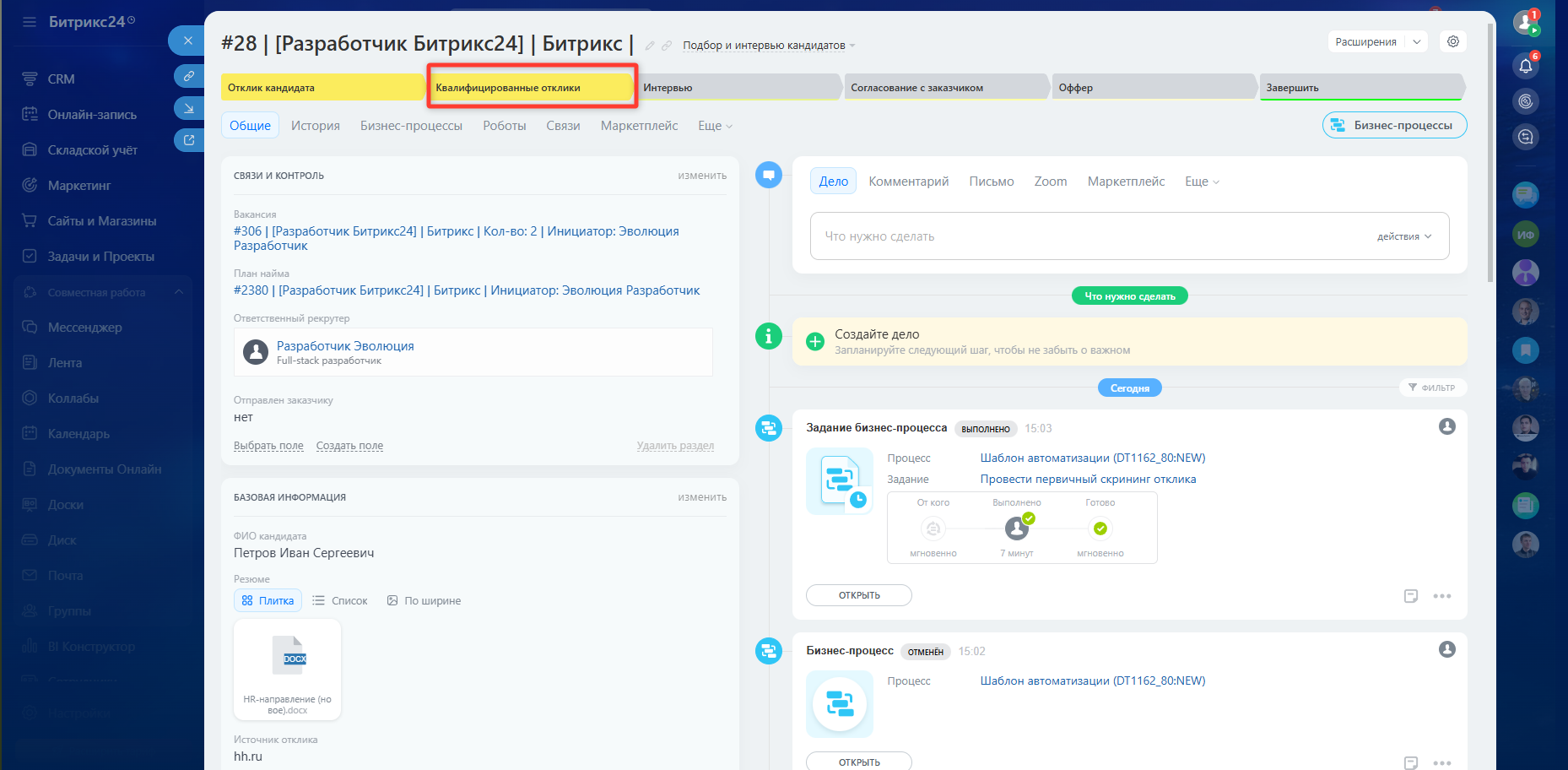
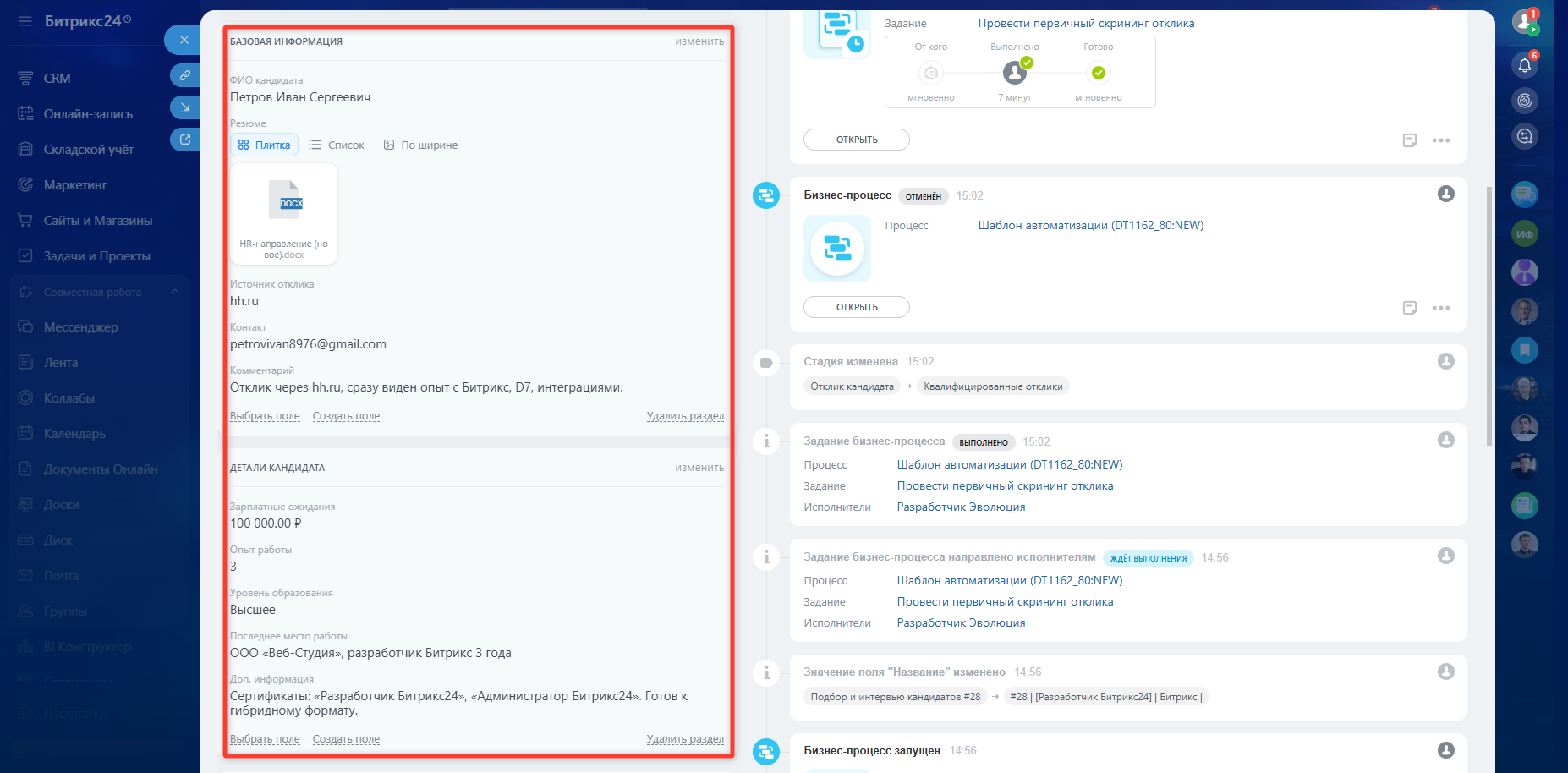
Убедились, что заполнены все поля из задания.
На стадии «Квалифицированные отклики» рекрутер получает уведомление о необходимости перевести отклик на стадию «Интервью».

На этой стадии ставится задание рекрутеру.
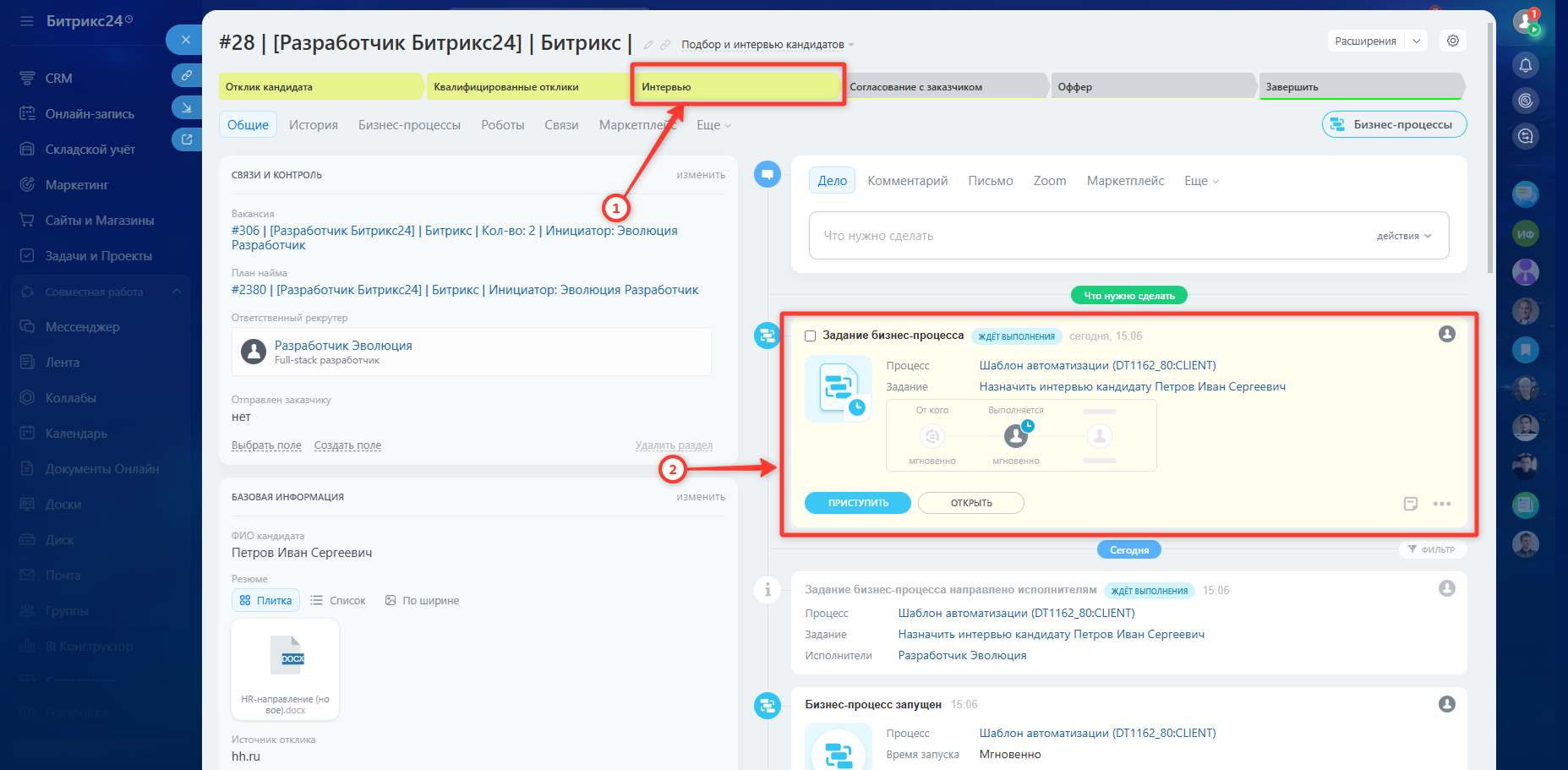
После перехода создается новое задание для рекрутера. В нем необходимо:
- Назначить «Дату проведения интервью».
- Выбрать «Интервьюера».
- Указать «Формат интервью».
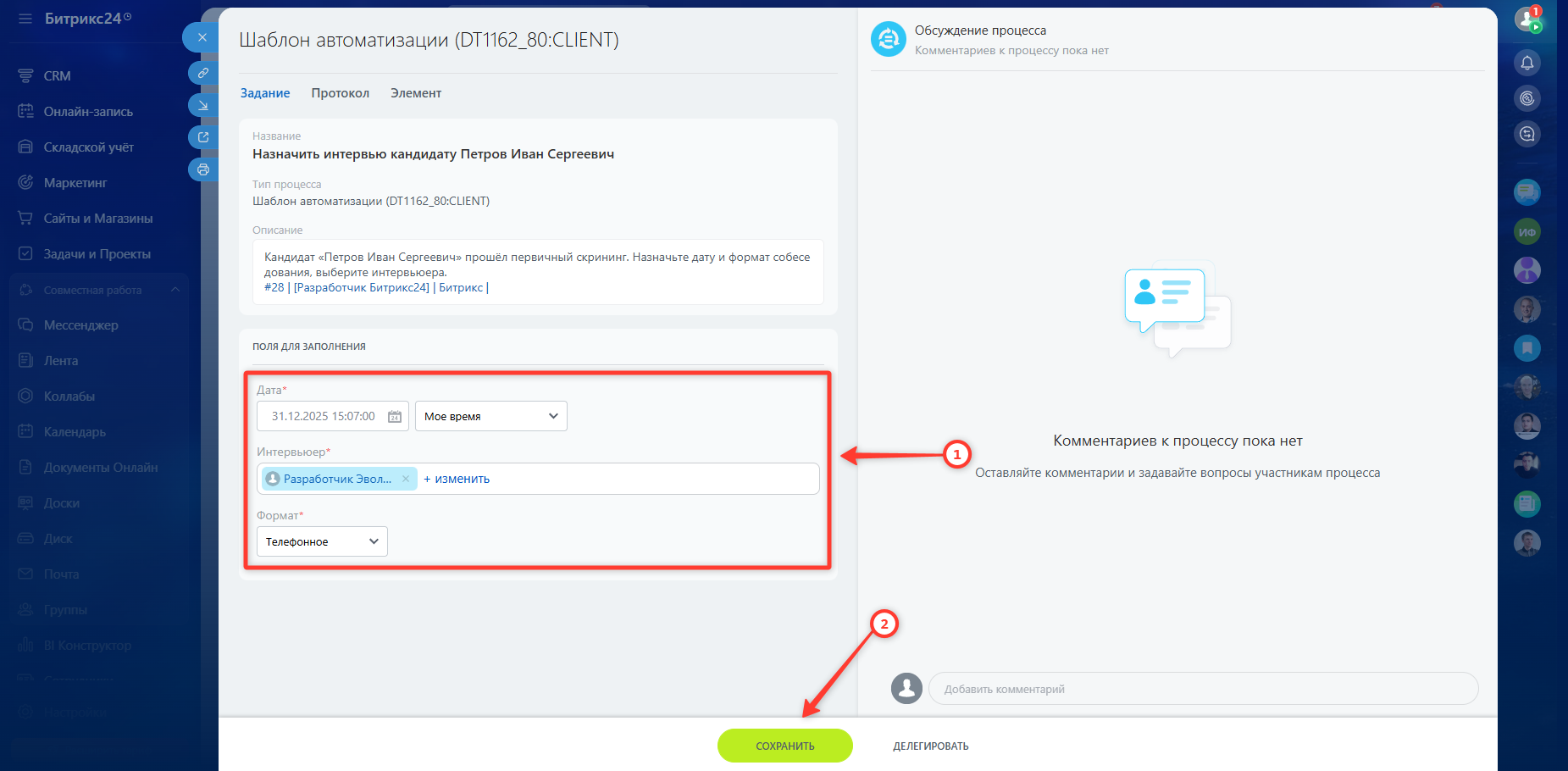
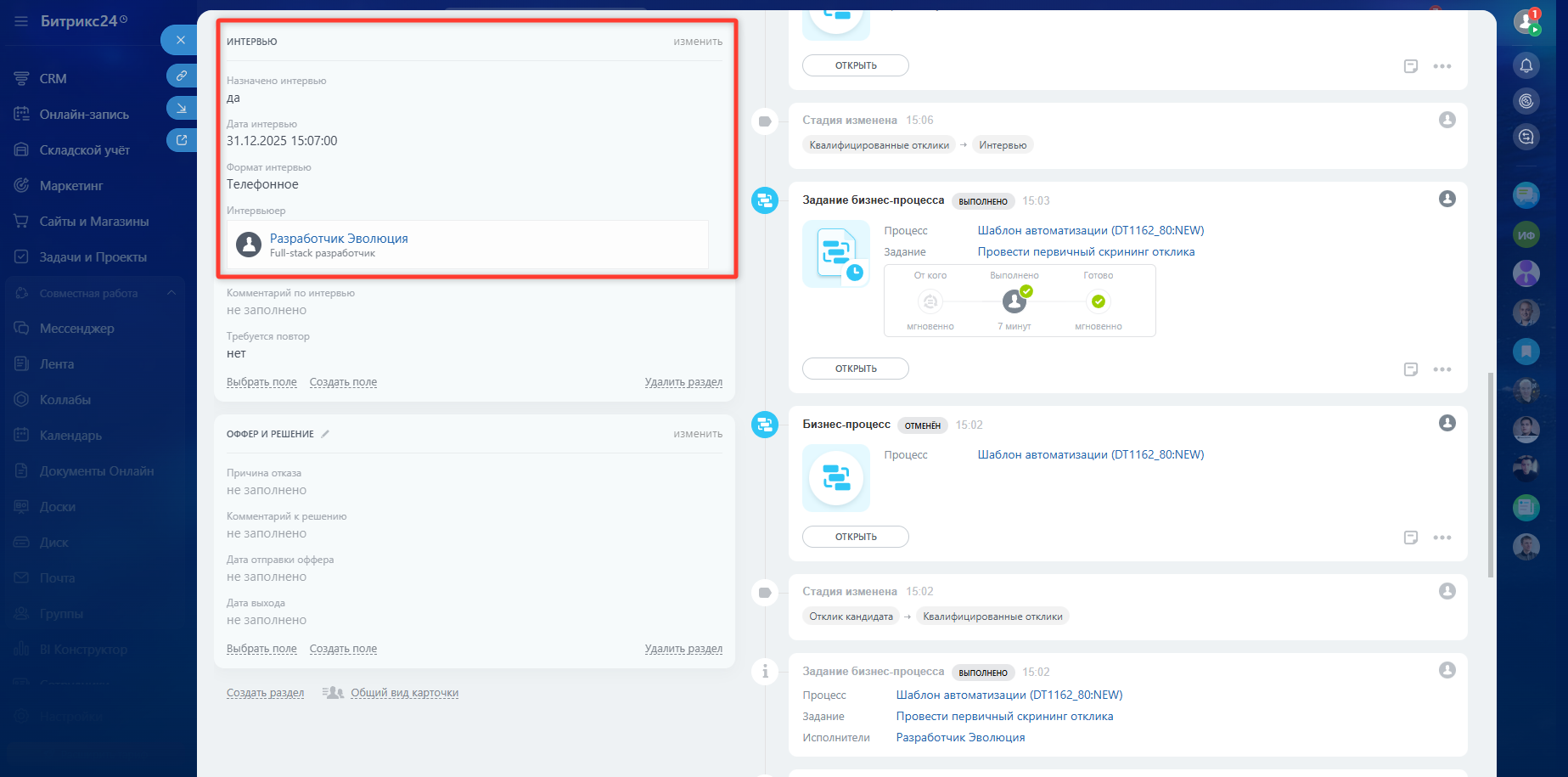
После сохранения эти данные отображаются в соответствующем разделе карточки кандидата.
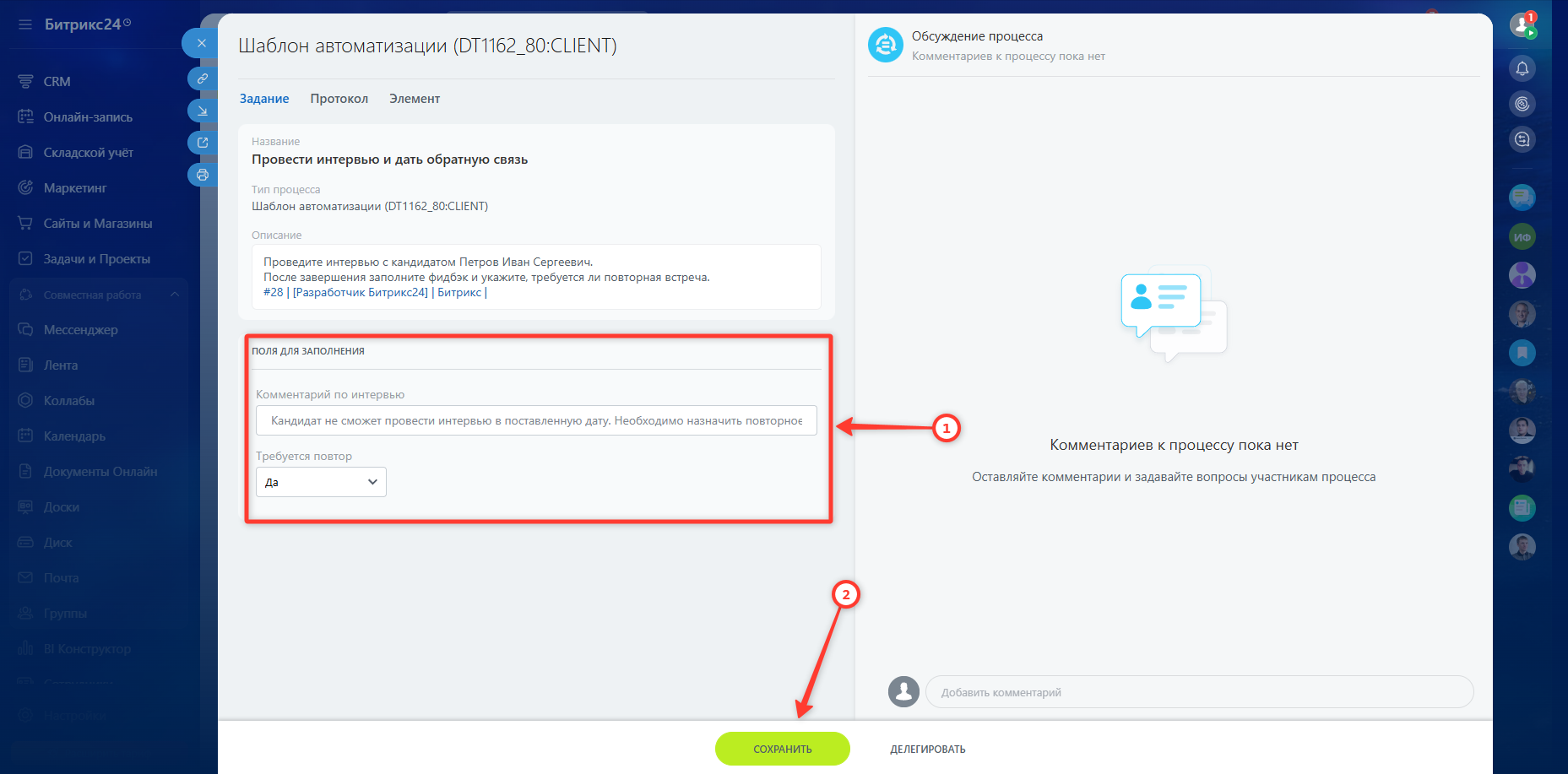
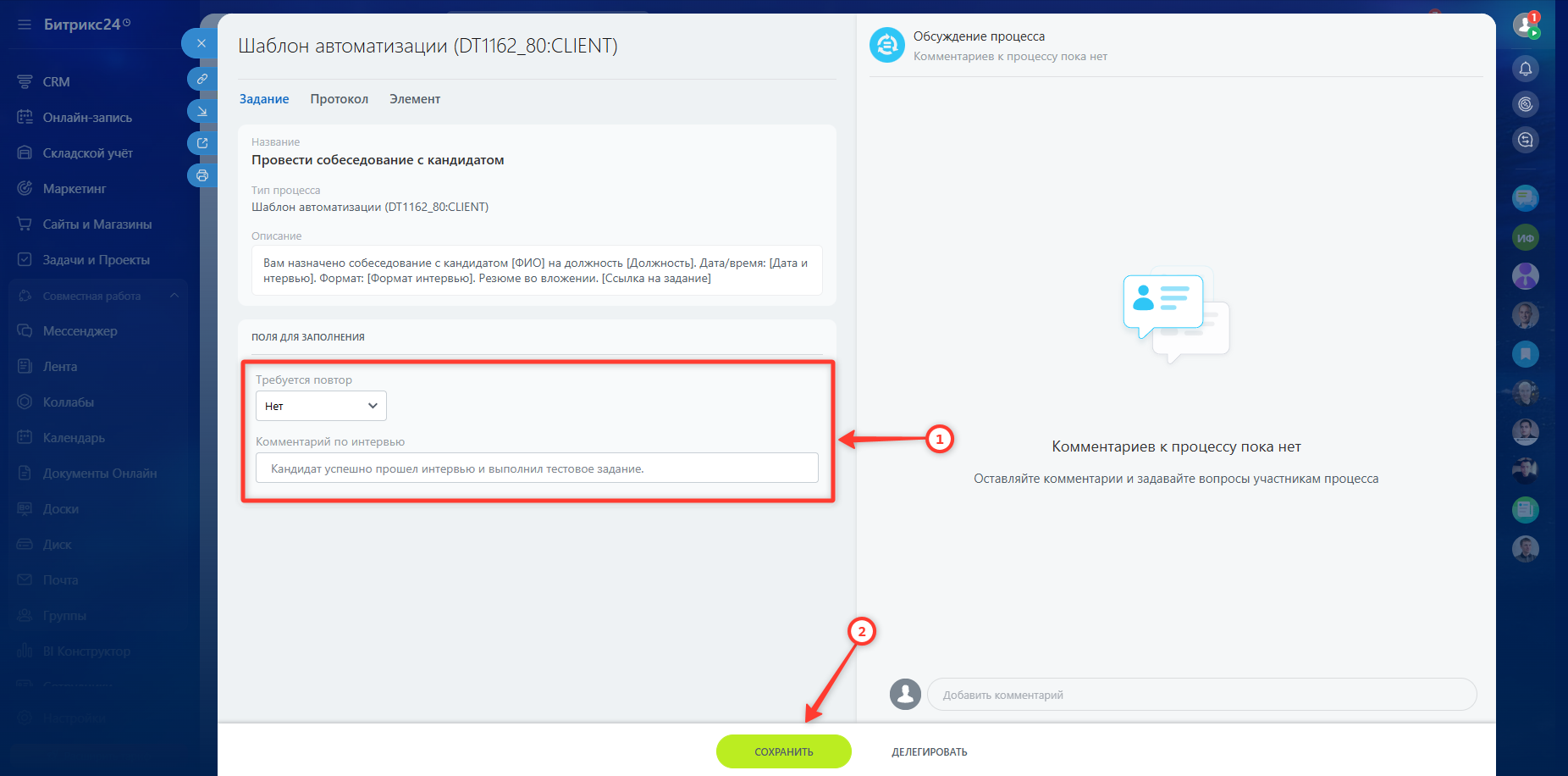
Далее рекрутеру поступает задание для обработки результатов интервью: необходимо оставить «Комментарий по интервью» и указать, требуется ли «Повторное интервью».
Важно: Если выбран вариант «Требуется повторное интервью», поля раздела «Интервью» очищаются, и процесс возвращается к шагу назначения интервью.
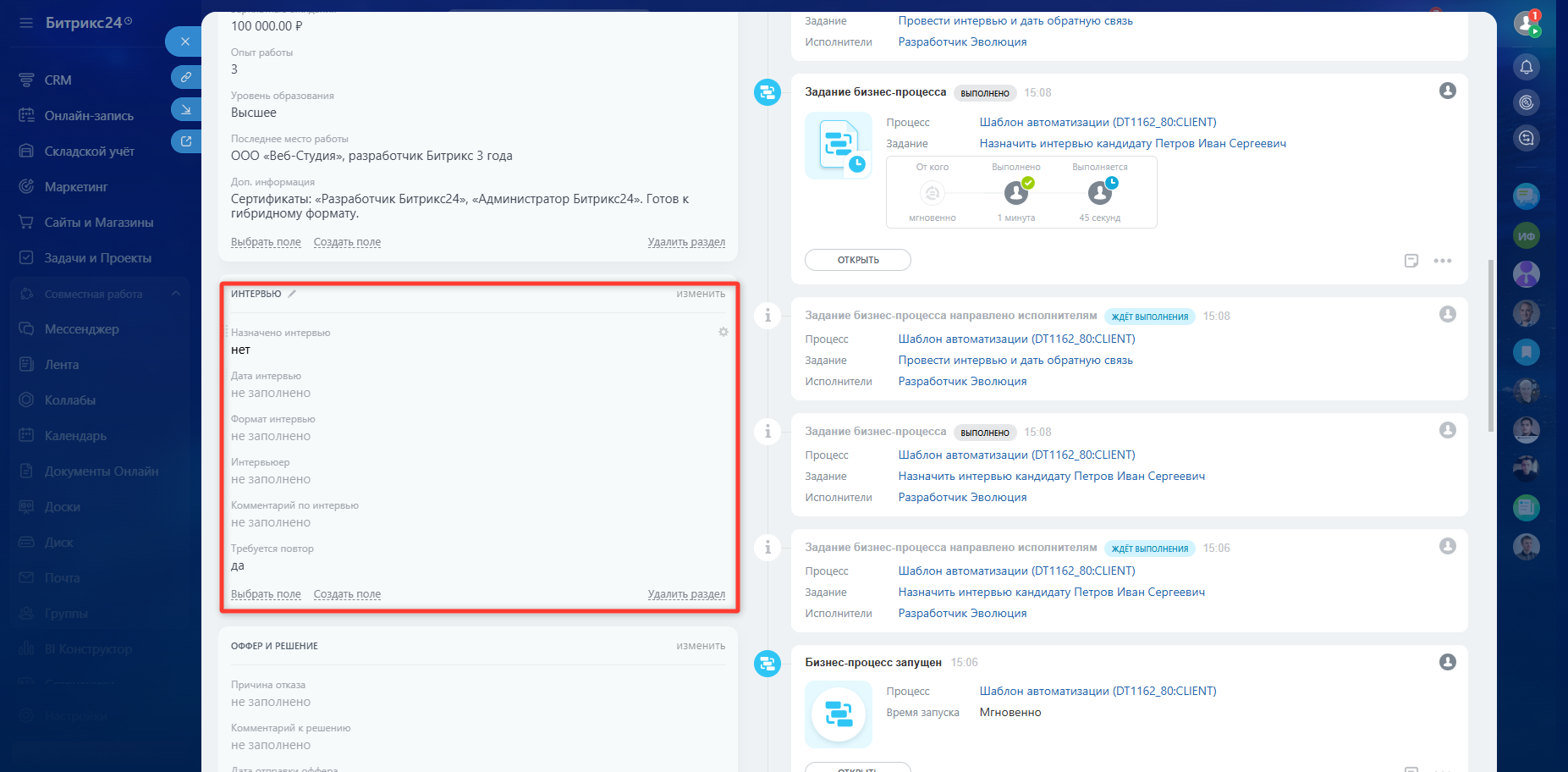
Цикл повторяется до тех пор, пока не будет принято решение о дальнейшем движении кандидата. Таким же образом ставится задание рекрутменту о том, что необходимо назначить интервью.
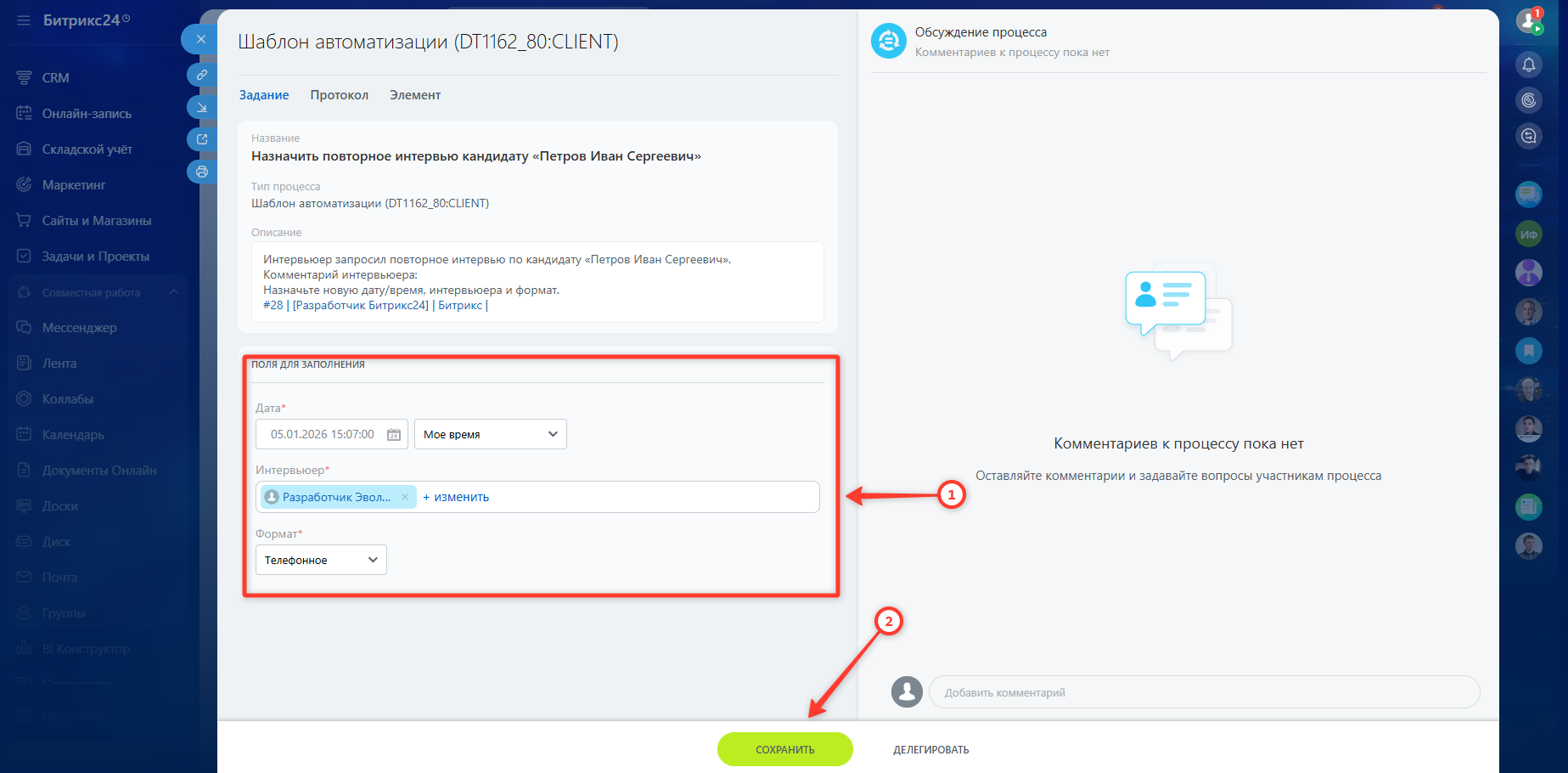
После этого снова необходимо указать, требуется ли повторное интервью или нет.
Если повторное интервью не требуется и решение по кандидату положительное, то карточка переходит на стадию «Согласование с ИБ».
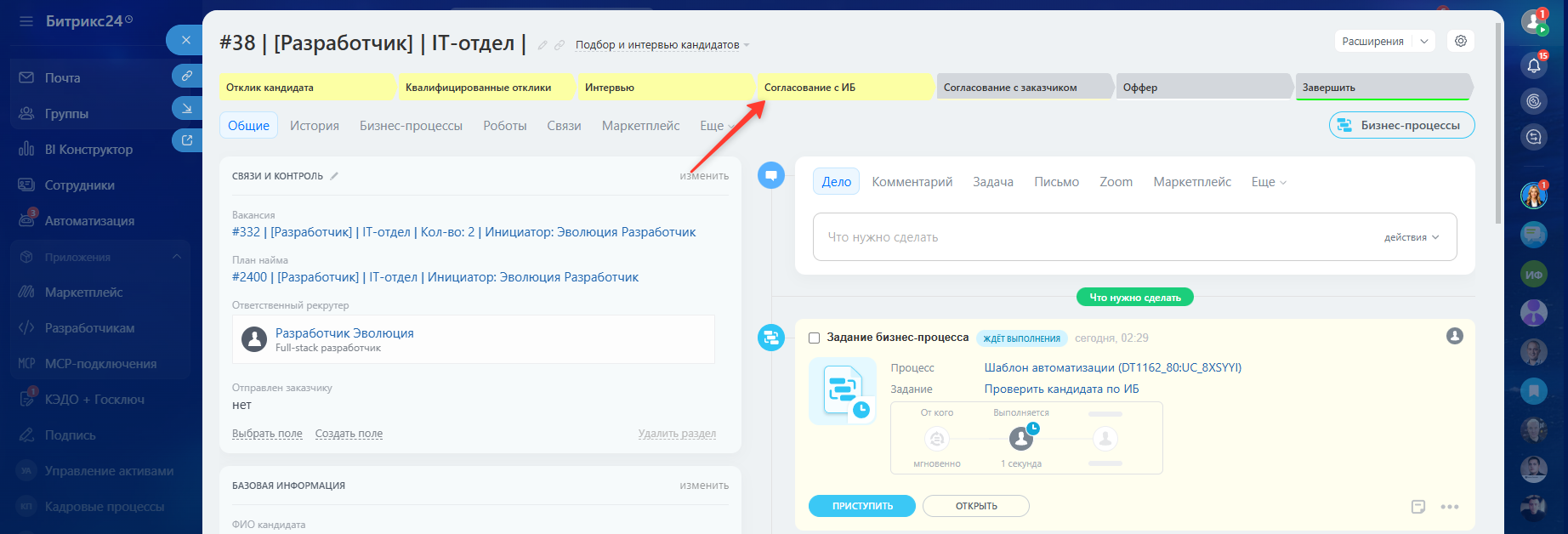
На этой стадии Ответственный за ИБ получает задание на проверку кандидата и указание решения.
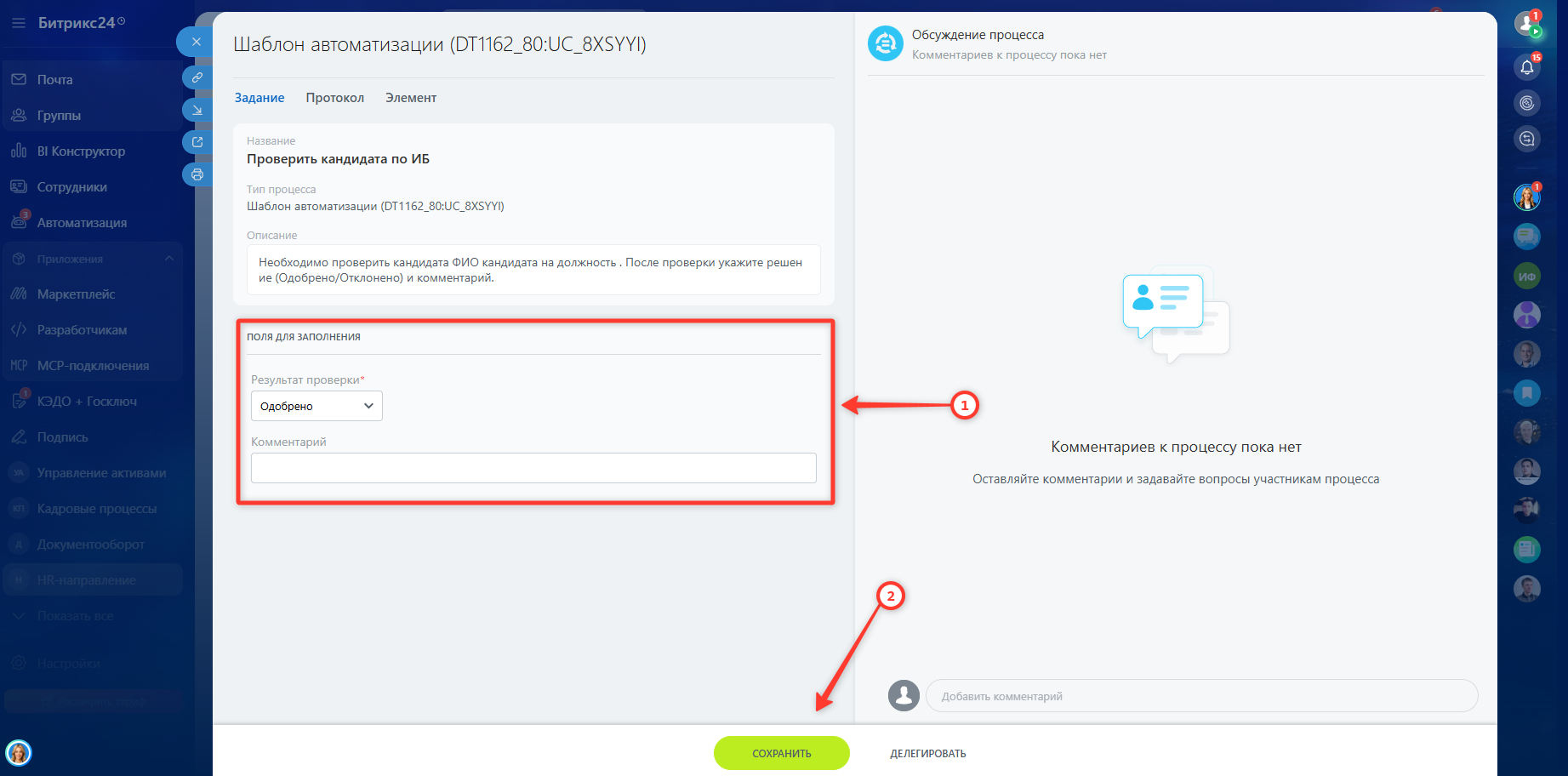
После одобрения решения карточка переходит на стадию «Согласование с заказчиком», где рекрутер получает задание на согласование кандидата с заказчиком.
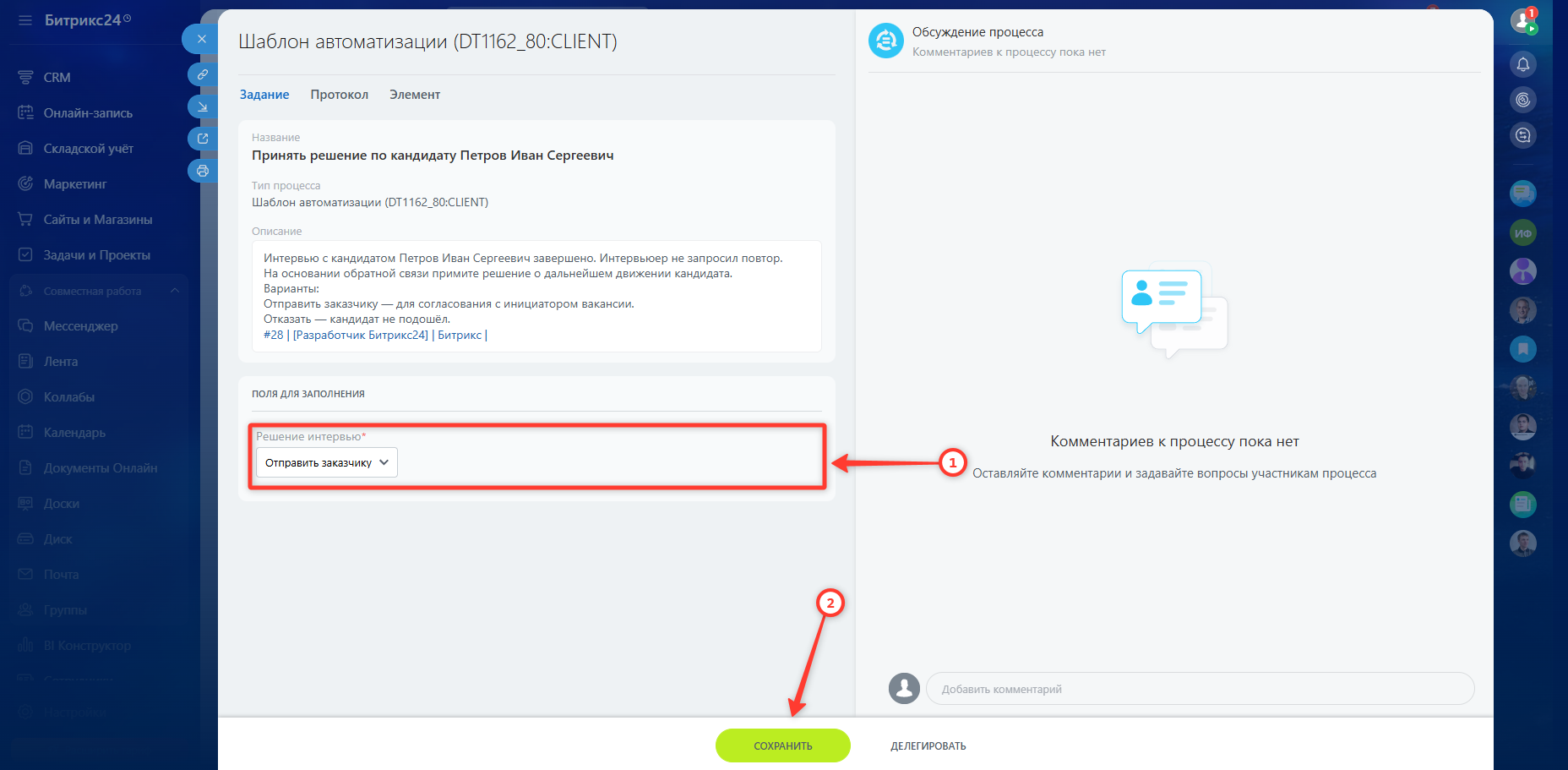
Приходит уведомление инициатору заявки о том, что требуется согласовать кандидата.

Тогда инициатору в задании необходимо указать свое решение и комментарий, если требуется.
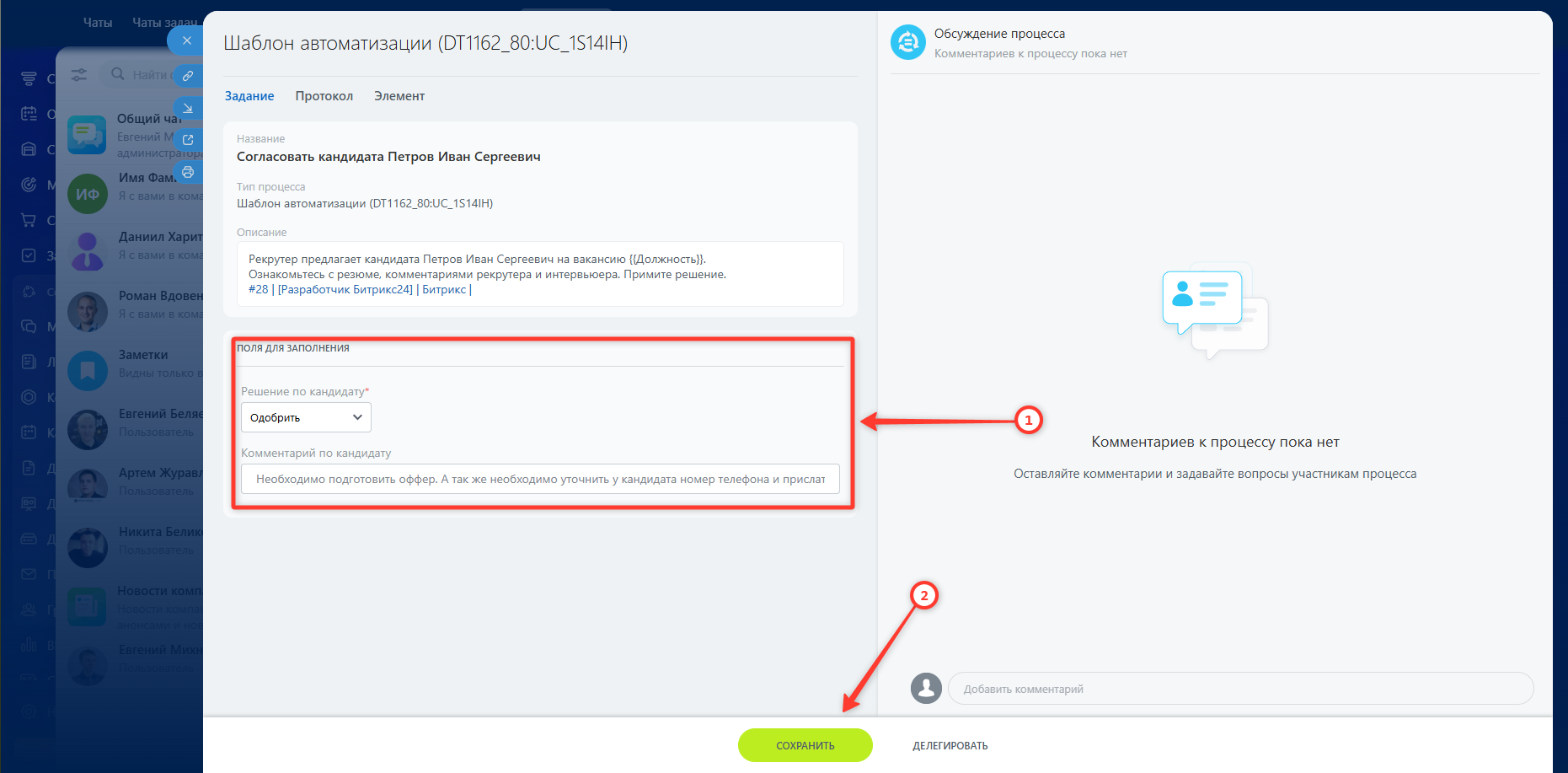
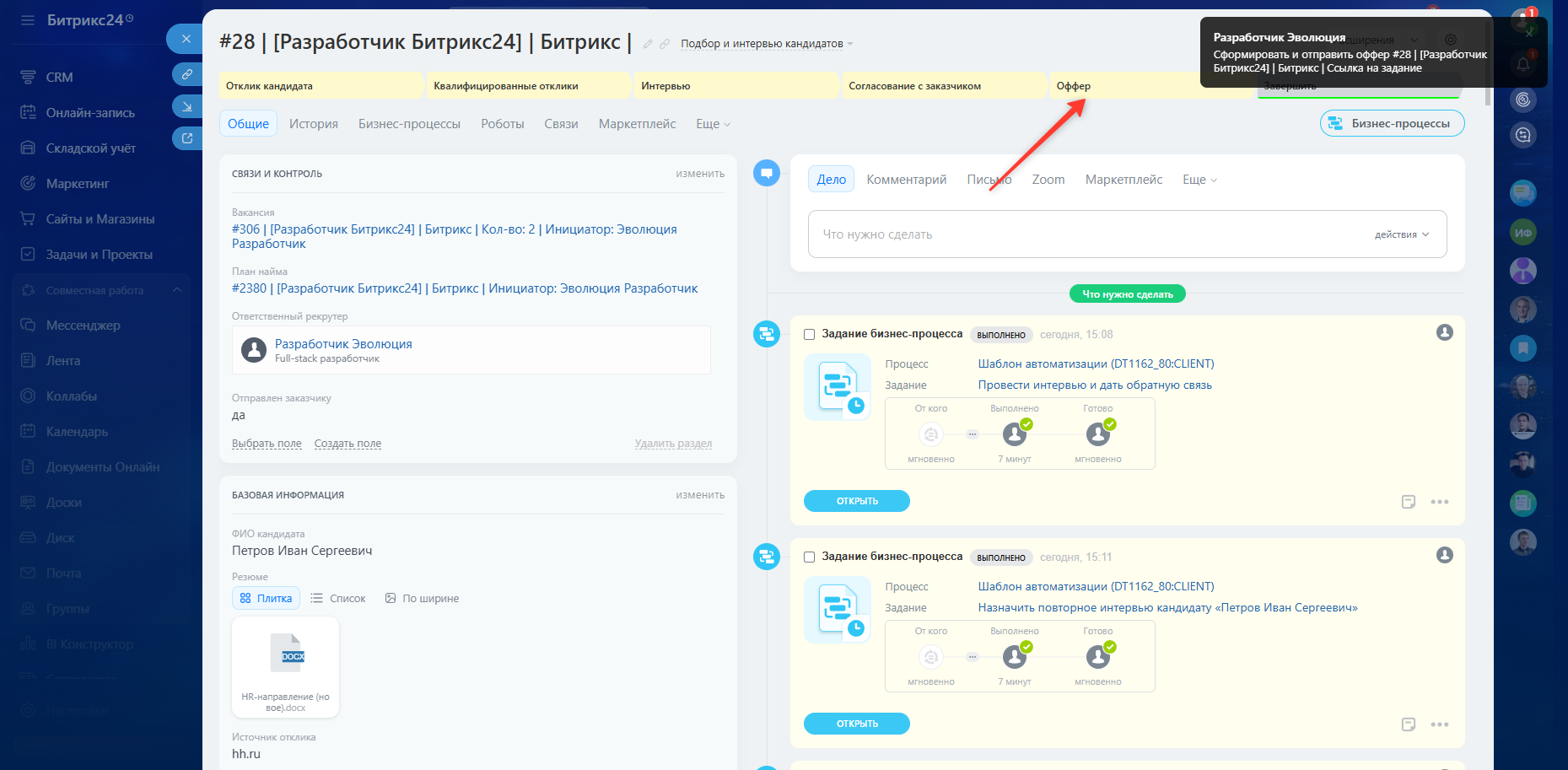
После того как инициатор одобряет кандидата, рекрутер получает уведомление и может перевести отклик на следующую стадию «Оффер».

После этого рекрутменту необходимо перевести отклик на стадию «Оффер».
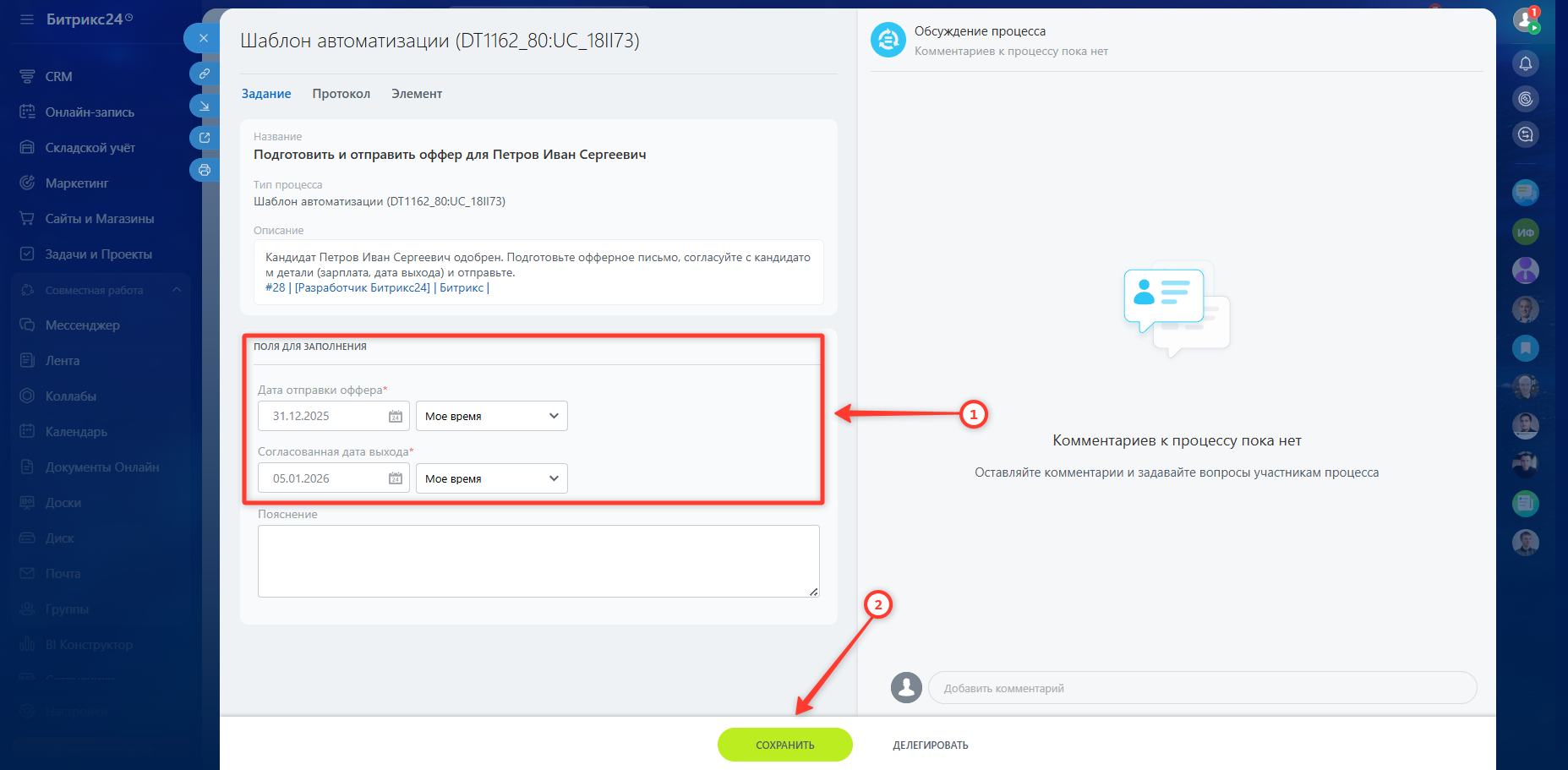
На стадии «Оффер» рекрутер получает задание сформировать и отправить предложение (оффер) кандидату.

В задании необходимо заполнить ключевые поля, такие как предлагаемая зарплата и дата выхода на работу, после чего нажать кнопку «Сохранить».
После отправки оффера рекрутер получает уведомление о необходимости дождаться решения кандидата. Создается финальное задание, в котором рекрутер должен зафиксировать «Решение кандидата» (принял/отказался).

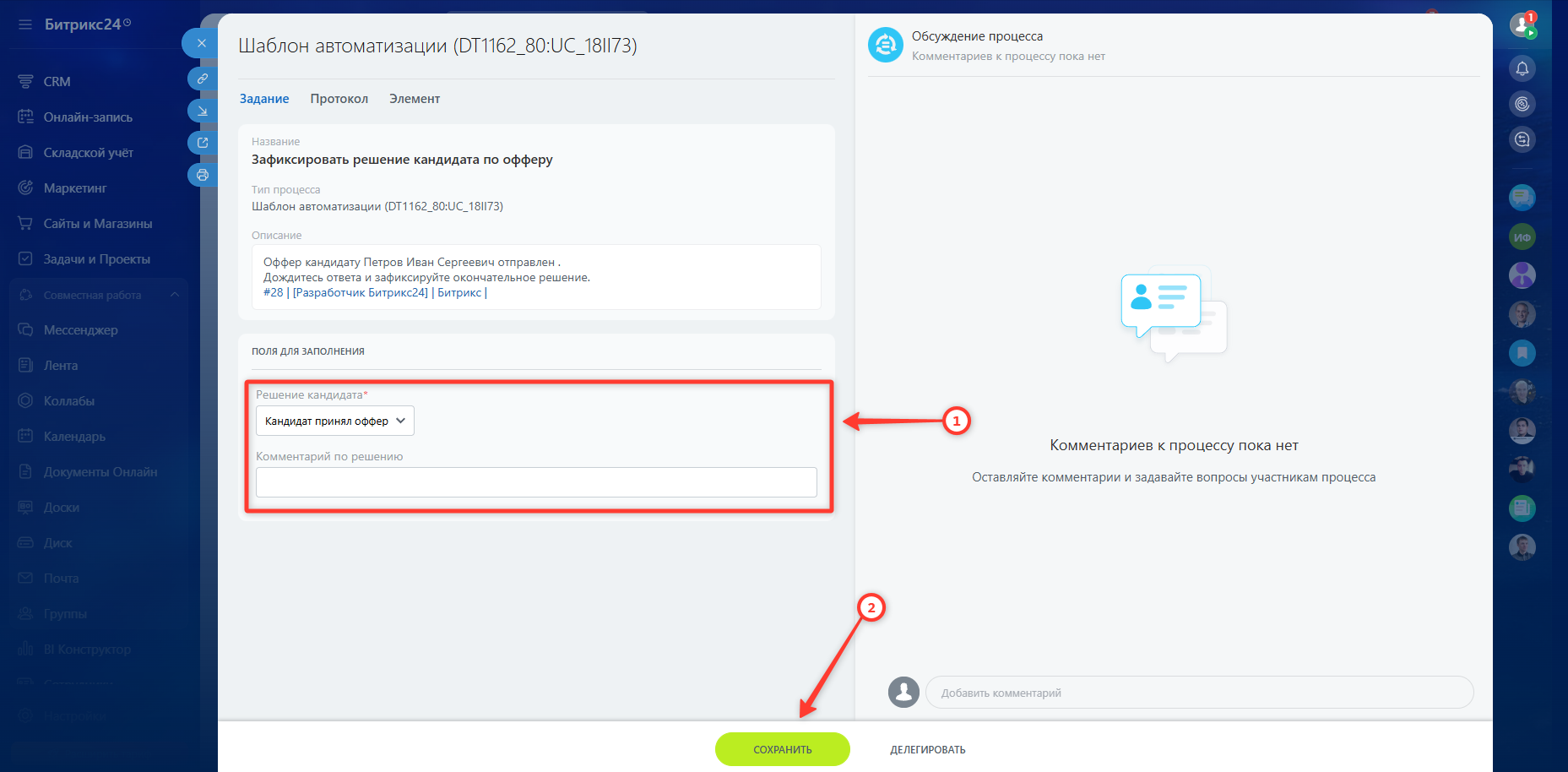
После сохранения карточка кандидата переходит на одну из финальных стадий: «Кандидат принят» (успешно) или «Отказ кандидата».
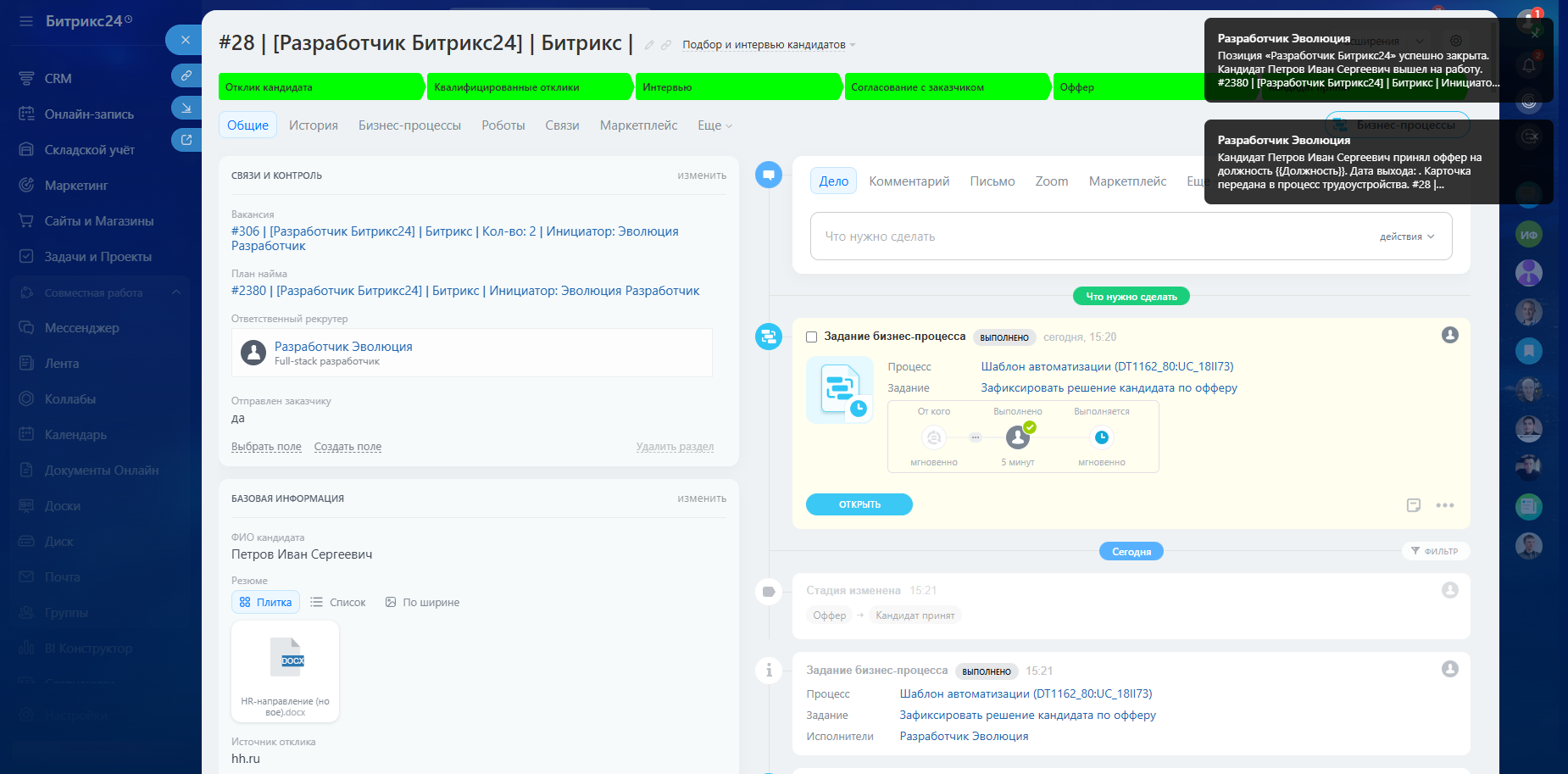
Приходят уведомления Инициатору заявки и ответственному.

Когда отклик успешно переходит на стадию «Кандидат принят», система автоматически выполняет действия в привязанной карточке «План найма»:
- Поле «Принятый кандидат» заполняется ссылкой на данный отклик.
- Если не была заполнена ранее, указывается «Дата выхода сотрудника».
- Карточка плана найма автоматически переходит на стадию «Ожидание выхода».
А также создается элемент в смарт-процессе «Оформление сотрудника».

После того как в плане найма наступает «Дата выхода сотрудника», его карточка автоматически переходит на стадию «Закрыта».
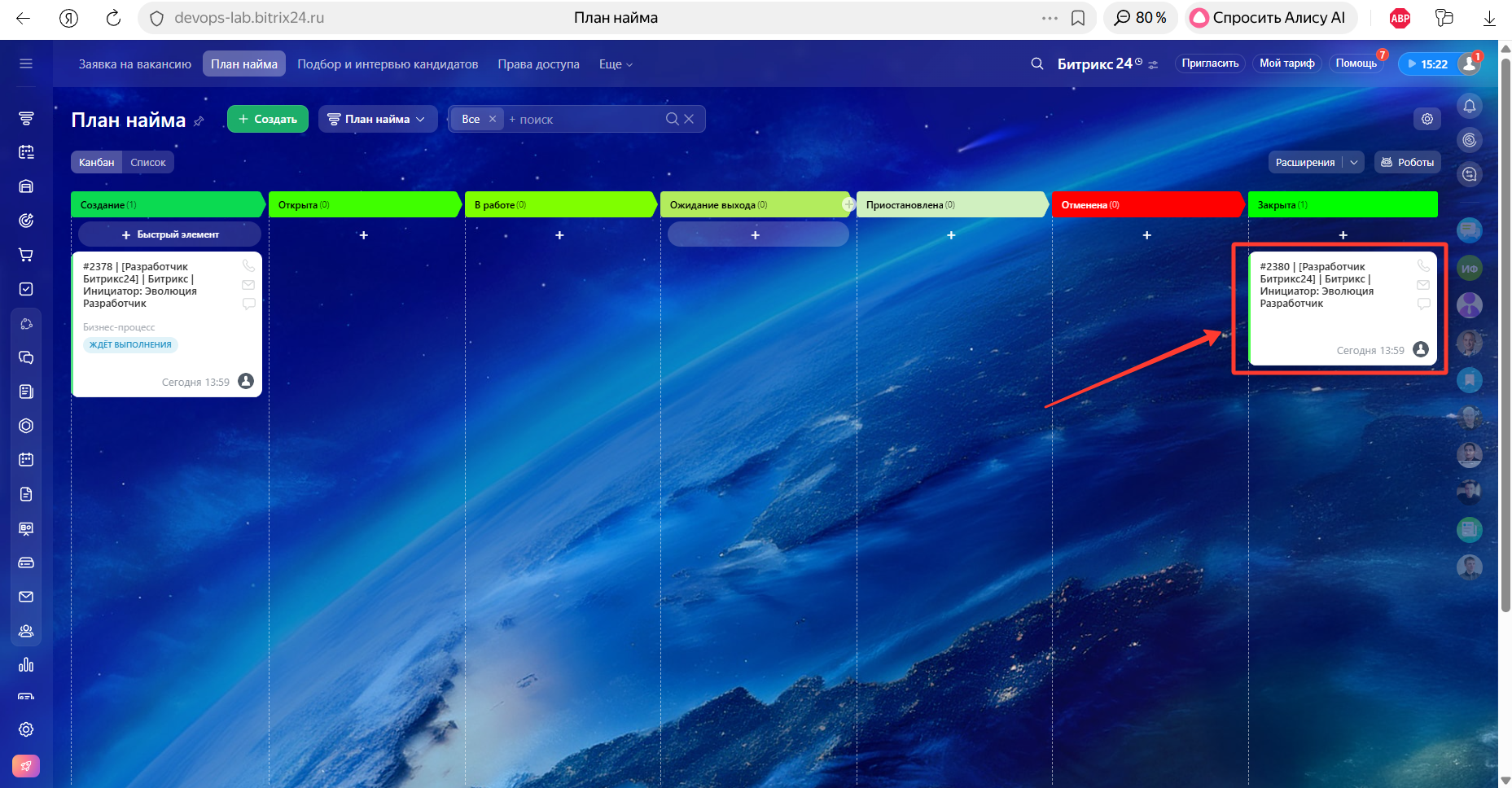
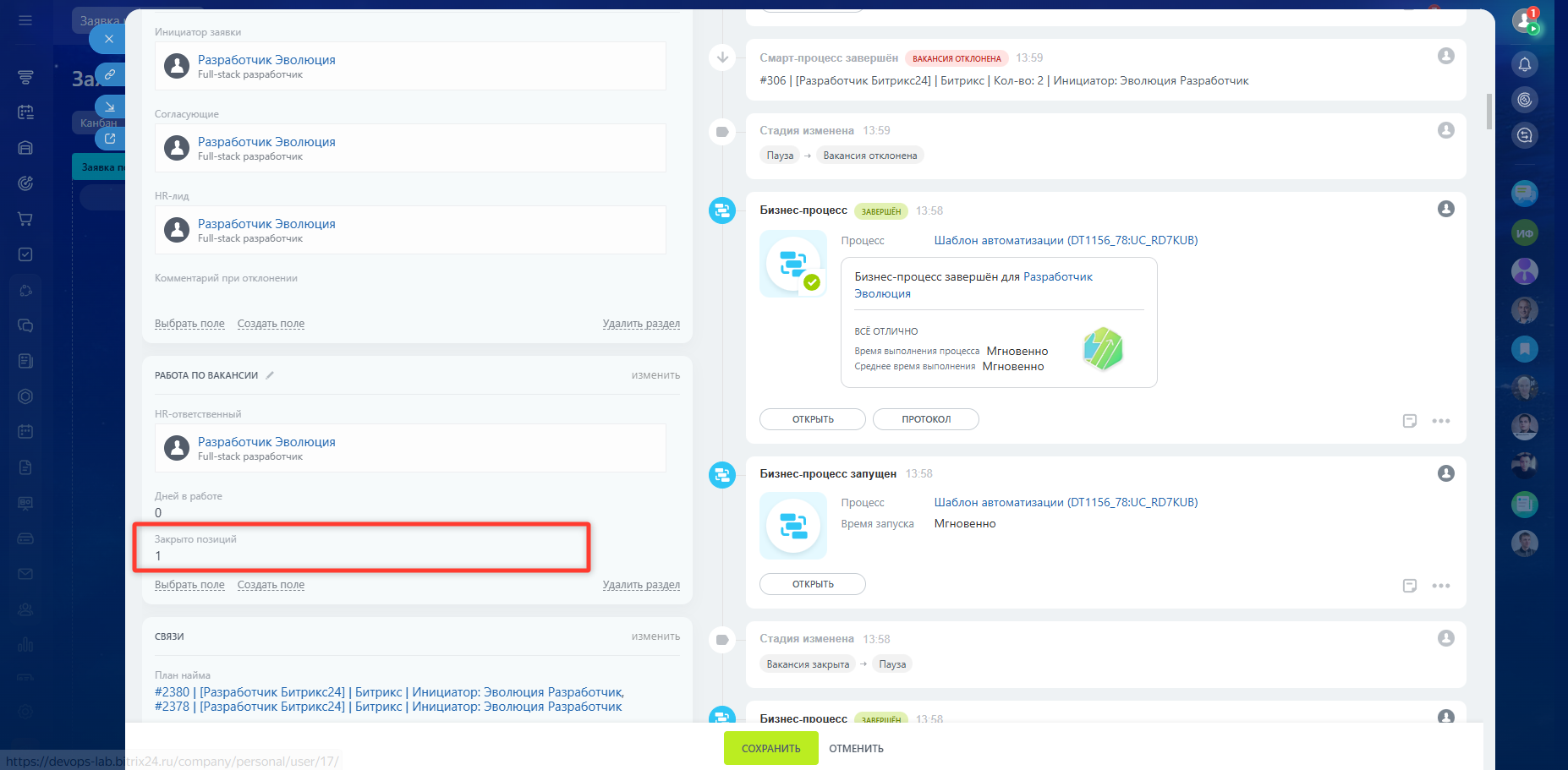
В этот момент в связанной «Заявке на вакансию»:
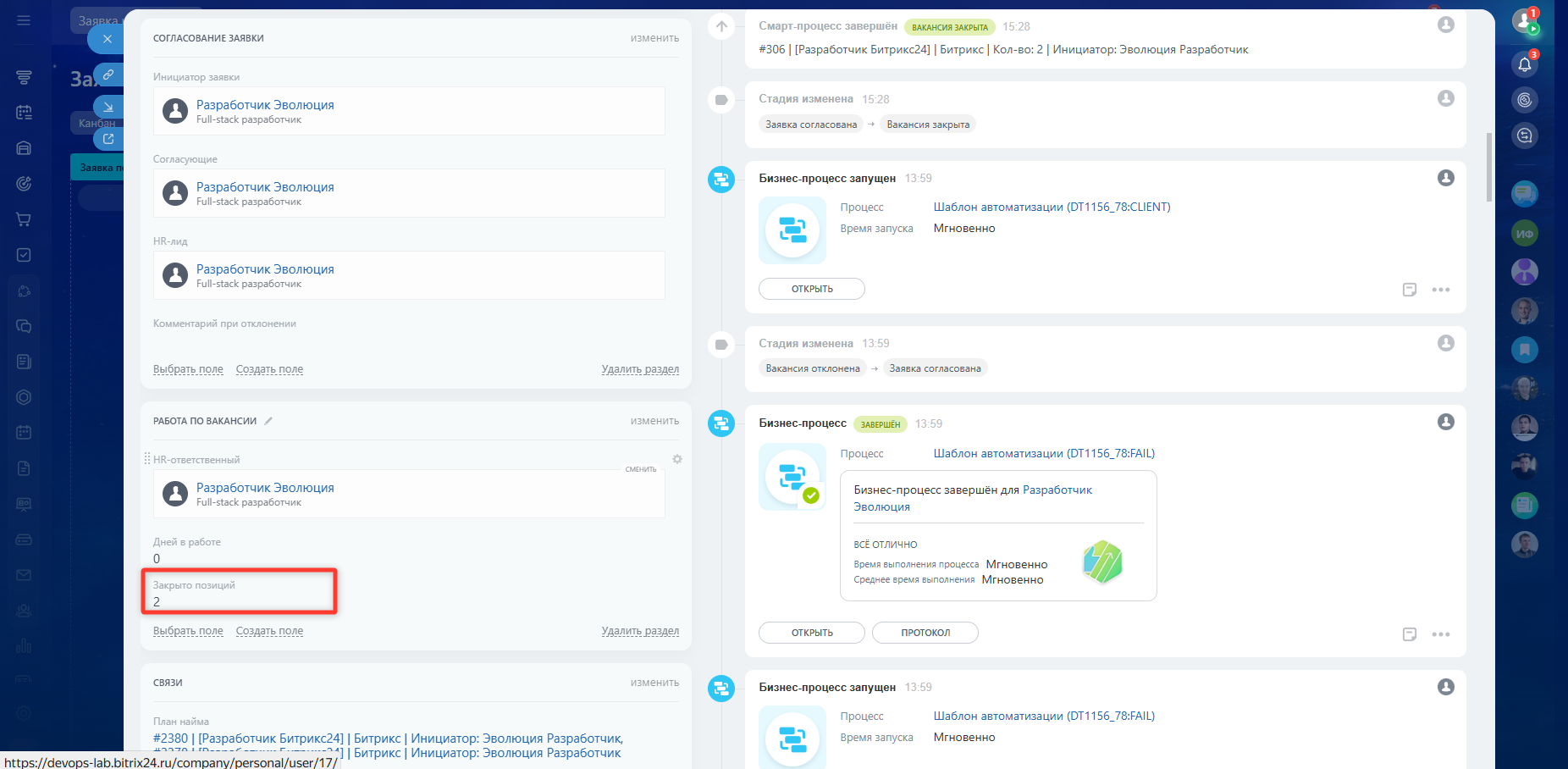
- Значение поля «Закрыто позиций» увеличивается на 1.
- Если «Закрыто позиций» становится равно «Количеству позиций», заявка автоматически переходит на финальную стадию «Вакансия закрыта».
Попробуем сделать те же самые действия со вторым элементом плана найма.
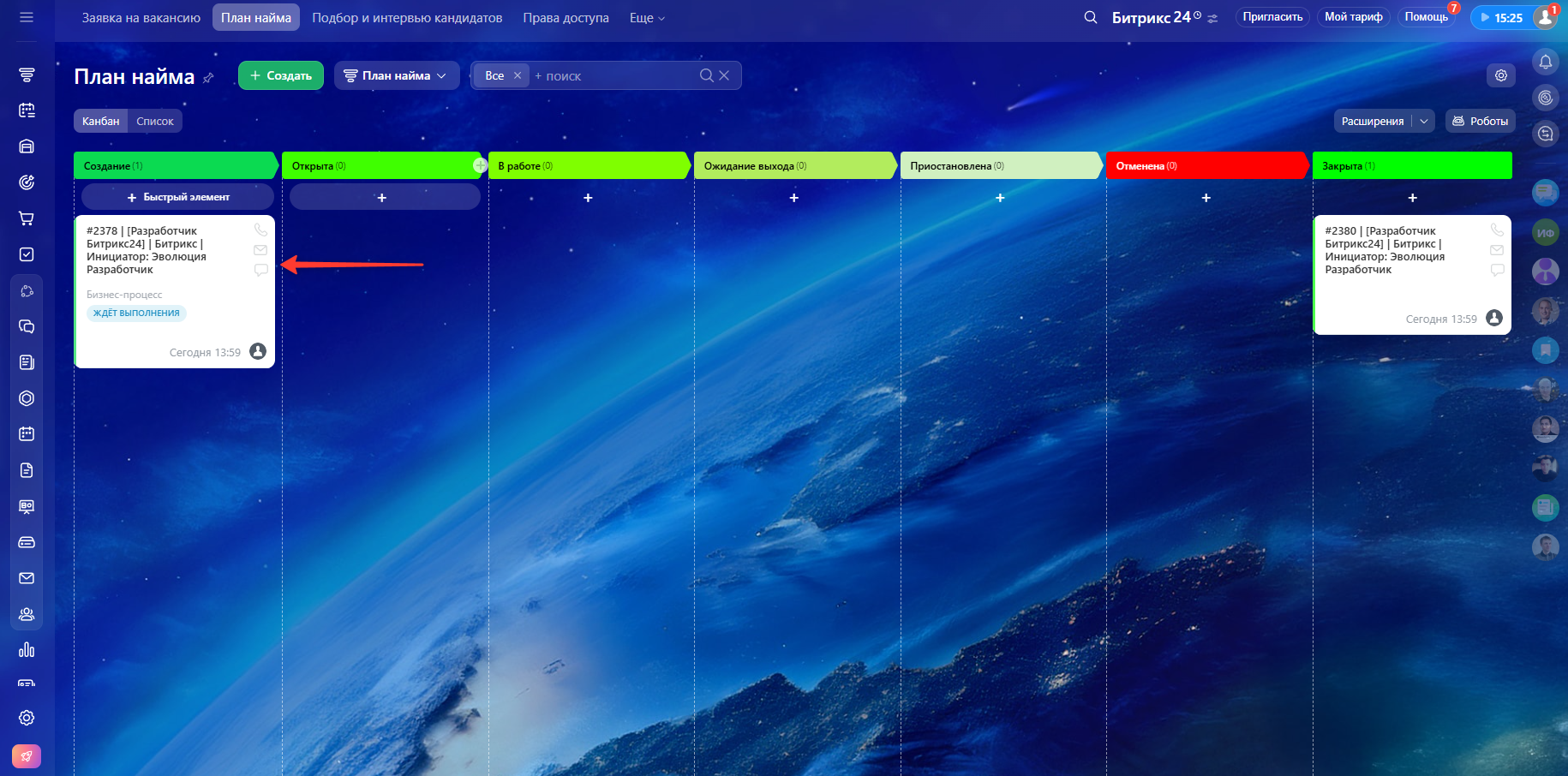
Дойдем до момента, когда элемент доходит до стадии «В работе».
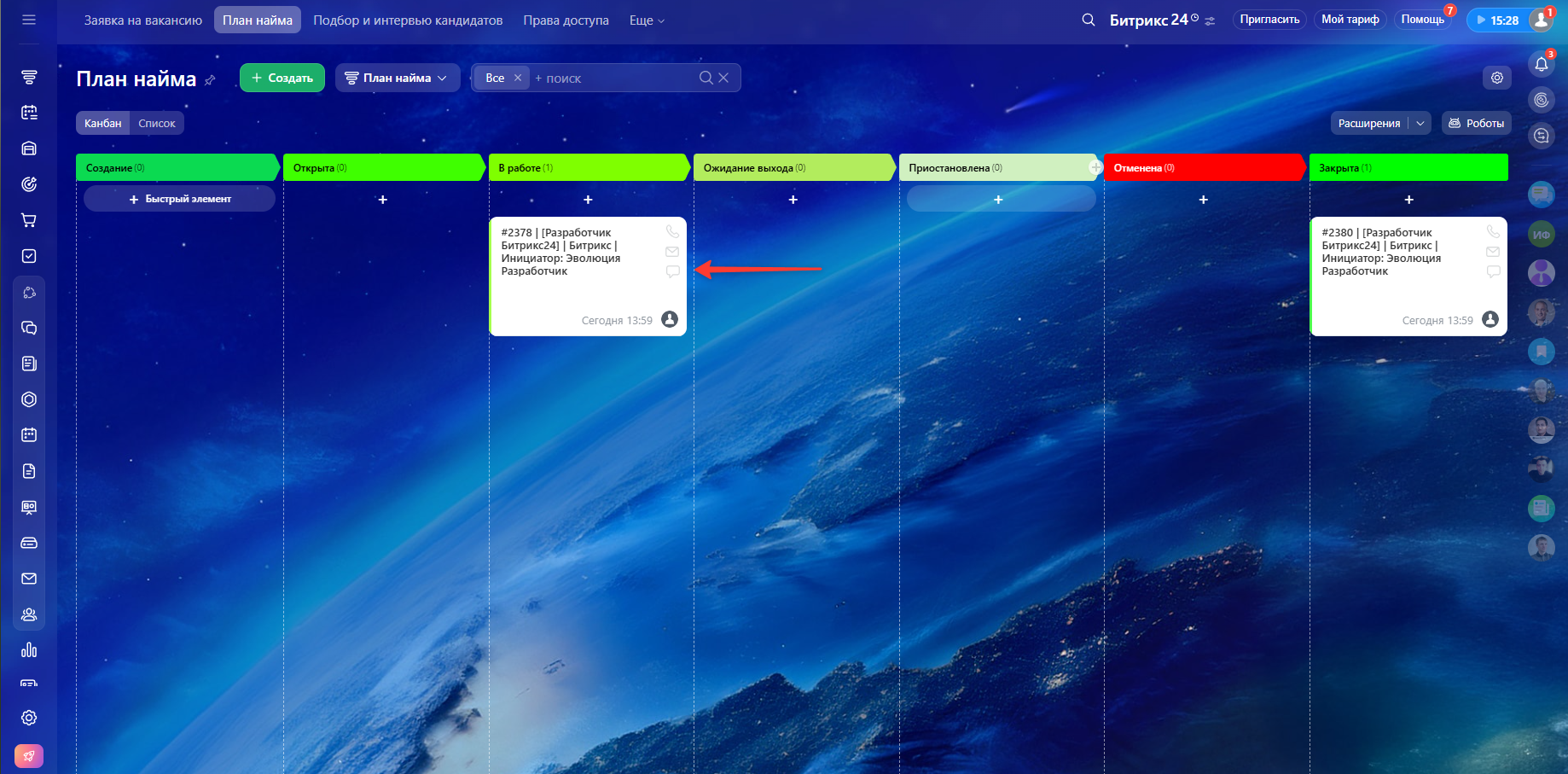
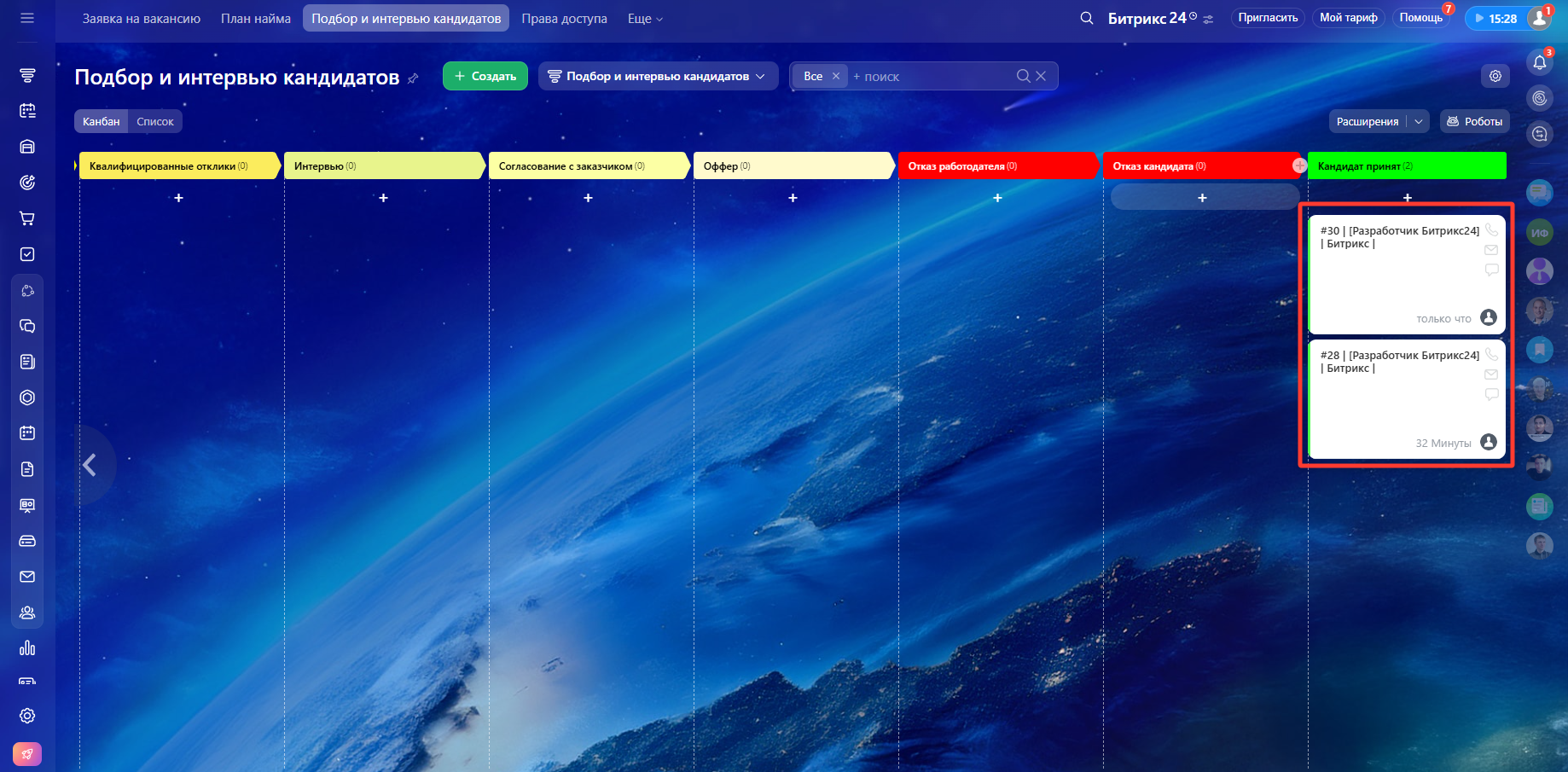
Затем по такому же принципу закрываем подбор и видим, что в «План найма» карточка переместилась на стадию «Закрыта».
В смарт-процессе «Заявка на вакансию» карточка переместилась на стадию «Вакансия закрыта».
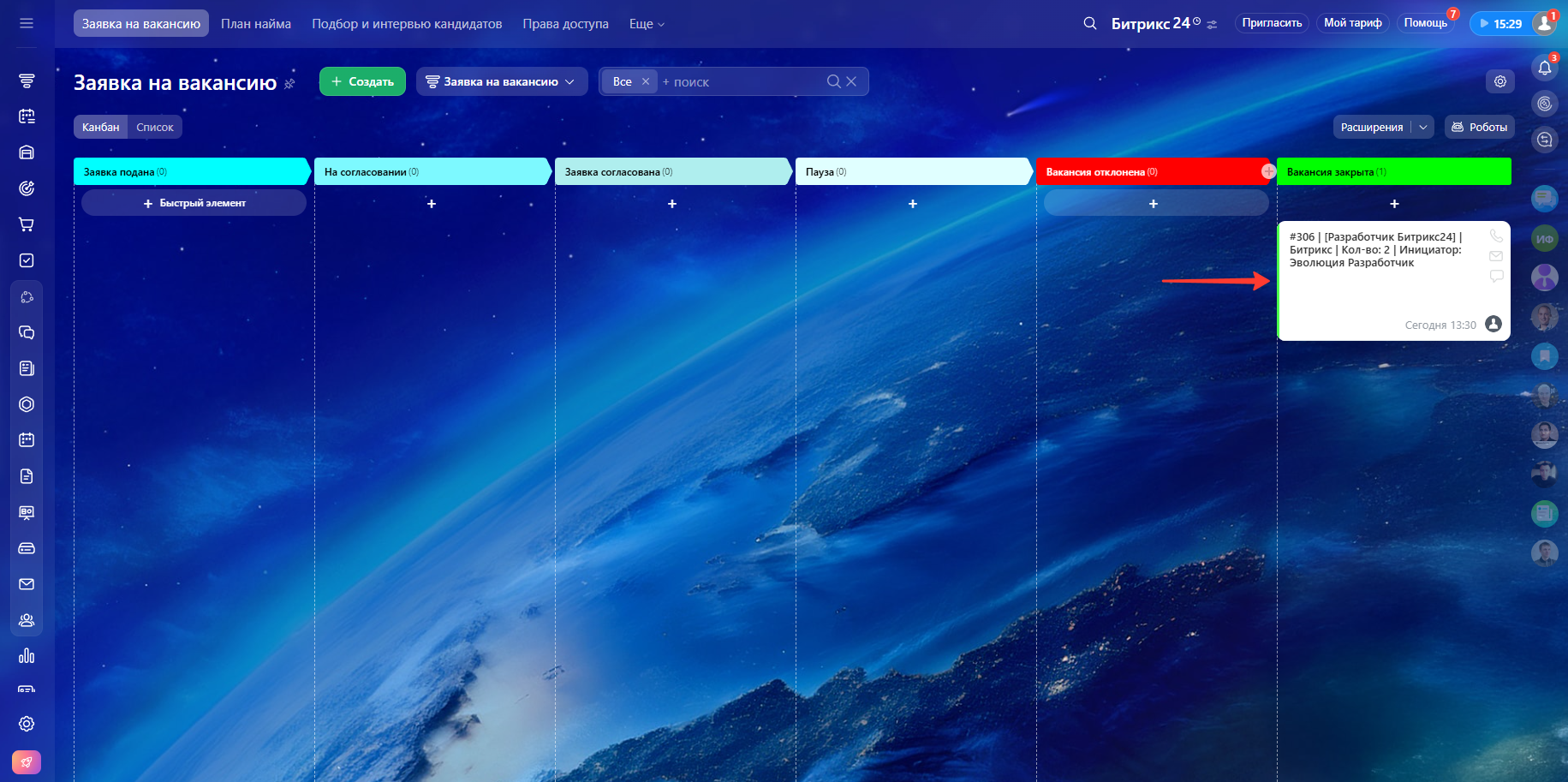
Это потому, что закрыто позиций = Количество позиций.
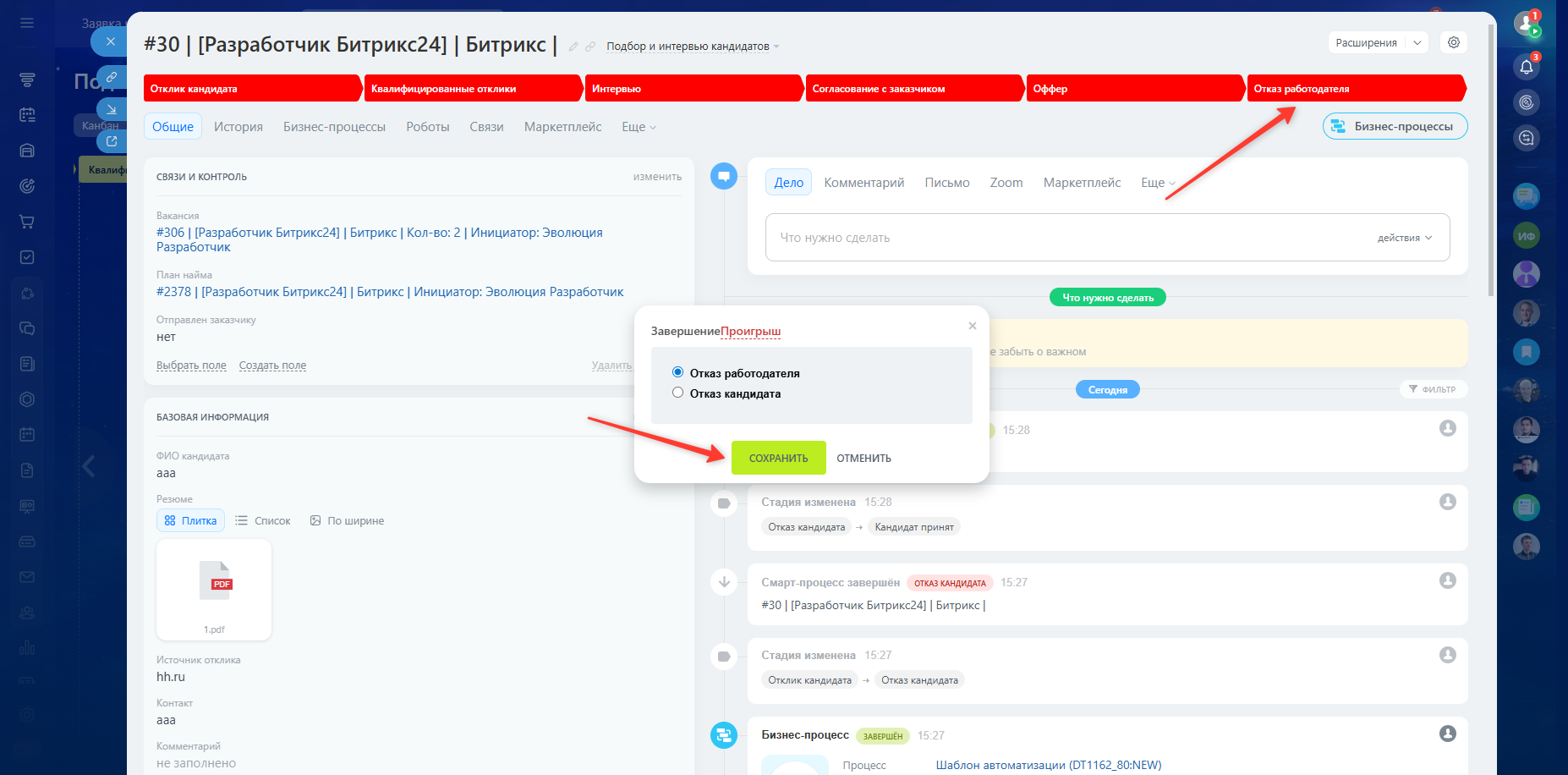
Помимо успешного найма, процесс подбора может завершиться на стадиях «Отказ работодателя» (если компания отказала кандидату) или «Отказ кандидата» (если кандидат отказался от оффера). Оба сценария являются финальными и требуют обязательного указания причины отказа.
 ЛОГИКА РАБОТЫ СМАРТ-ПРОЦЕССА ОФОРМЛЕНИЕ СОТРУДНИКА (полностью из docx)
 Логика работы смарт-процесса «Оформление сотрудника»
Когда элемент в смарт-процессе «Подбор и интервью кандидатов» перешел на стадию «Кандидат принят», то создается элемент в смарт-процессе «Оформление сотрудника».
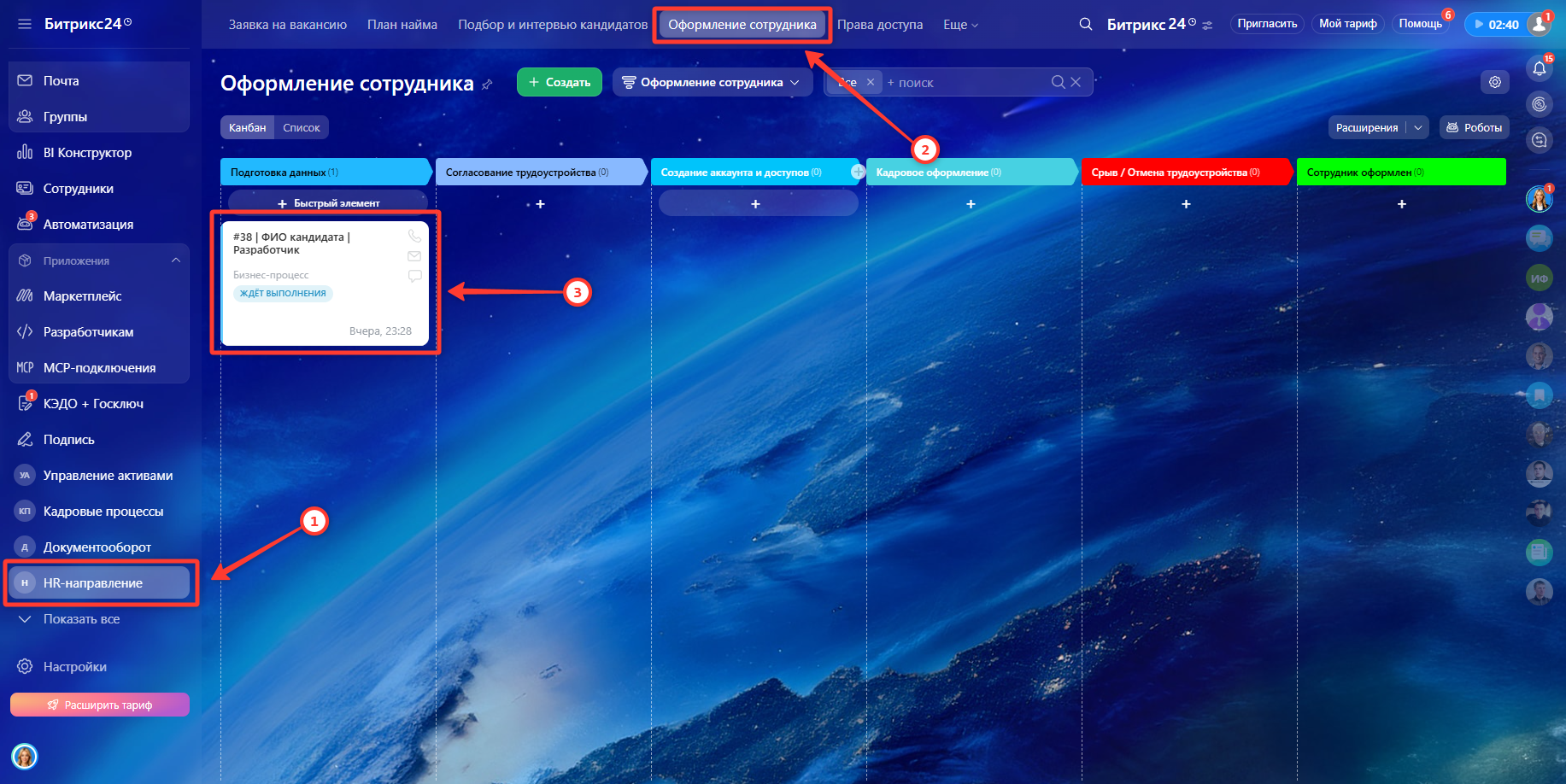
Здесь подтянулись поля из «Заявка на вакансию», есть ссылки на процессы заявки и плана найма. Ставится задача Ответственному по вакансии.
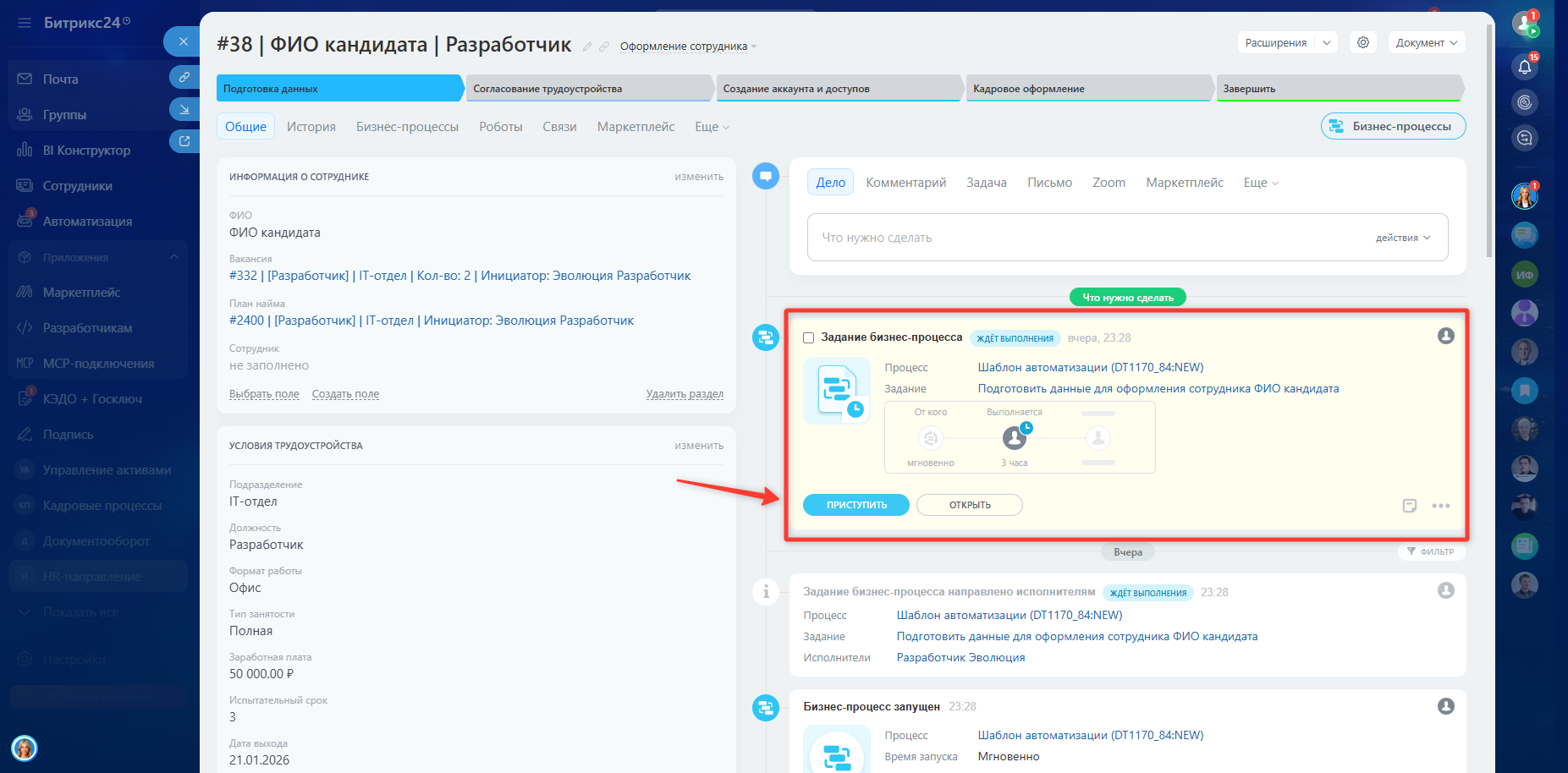
В задании необходимо проверить данные нанимаемого сотрудника и указать его контакт.
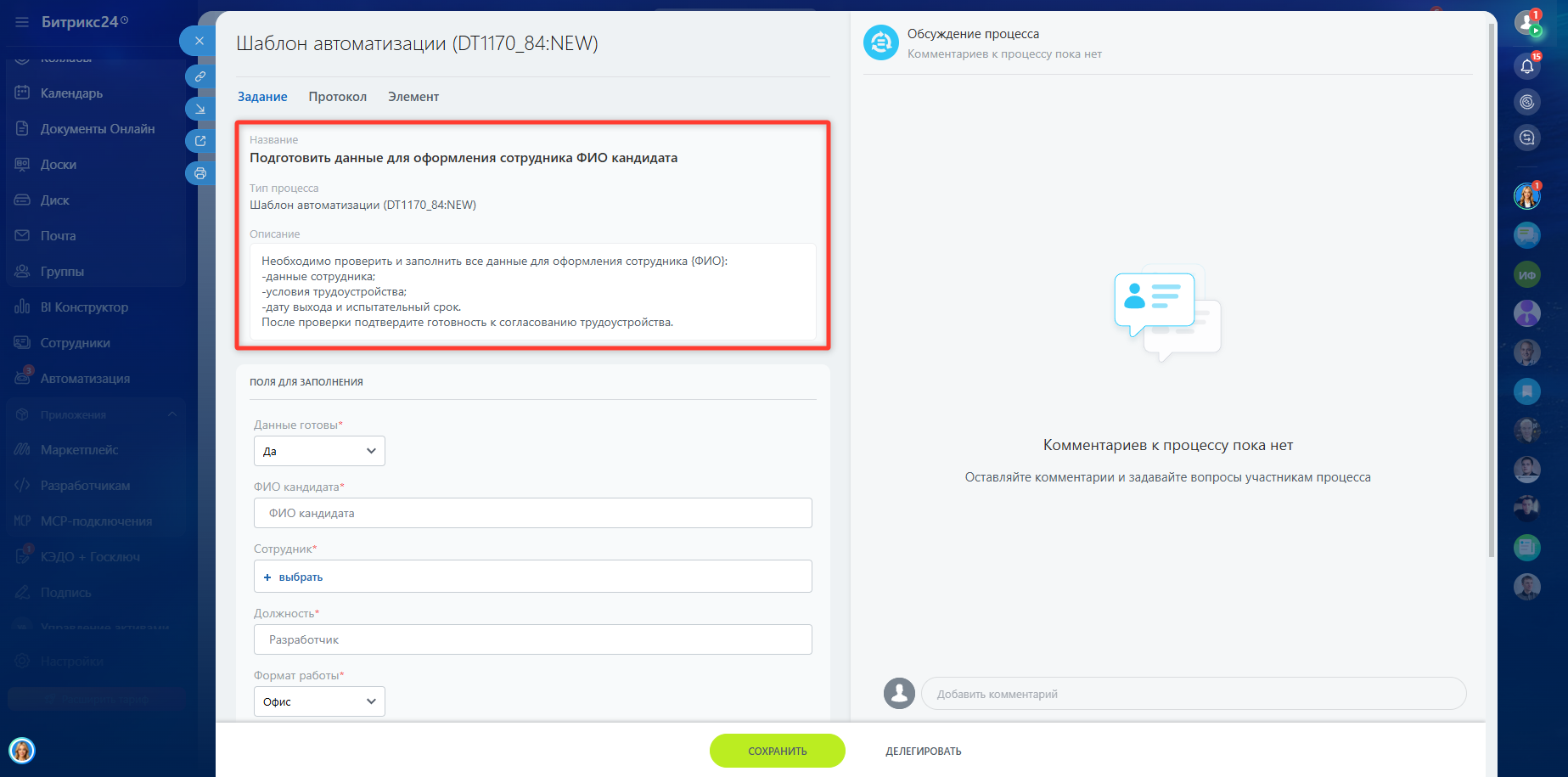
Когда все поля заполнены, необходимо сохранить задание.
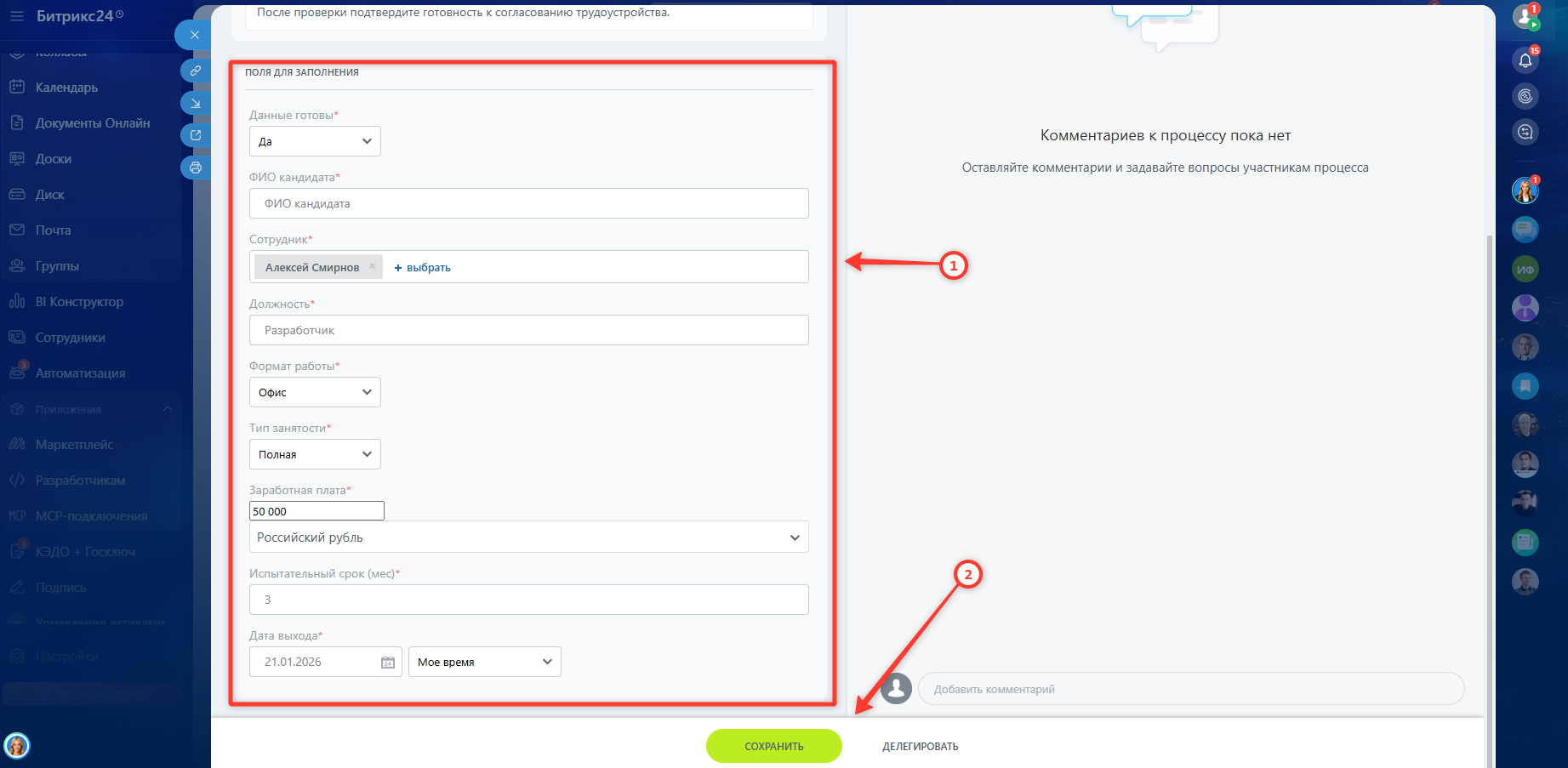
После этого элемент перейдет во вторую стадию «Согласование с заказчиком». Здесь также ставится задание Ответственному по вакансии.
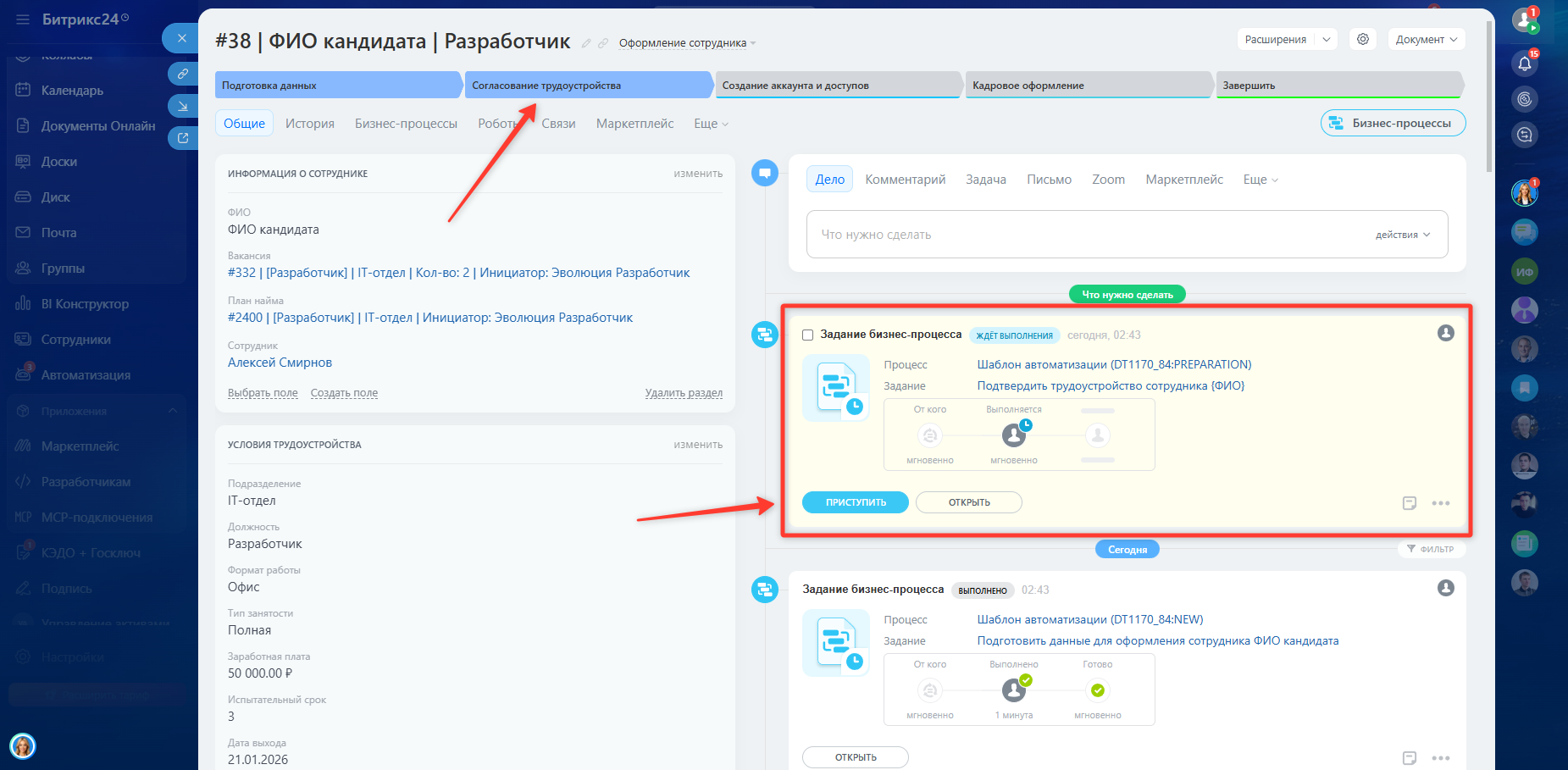
В задании указано, что необходимо подтвердить трудоустройство.
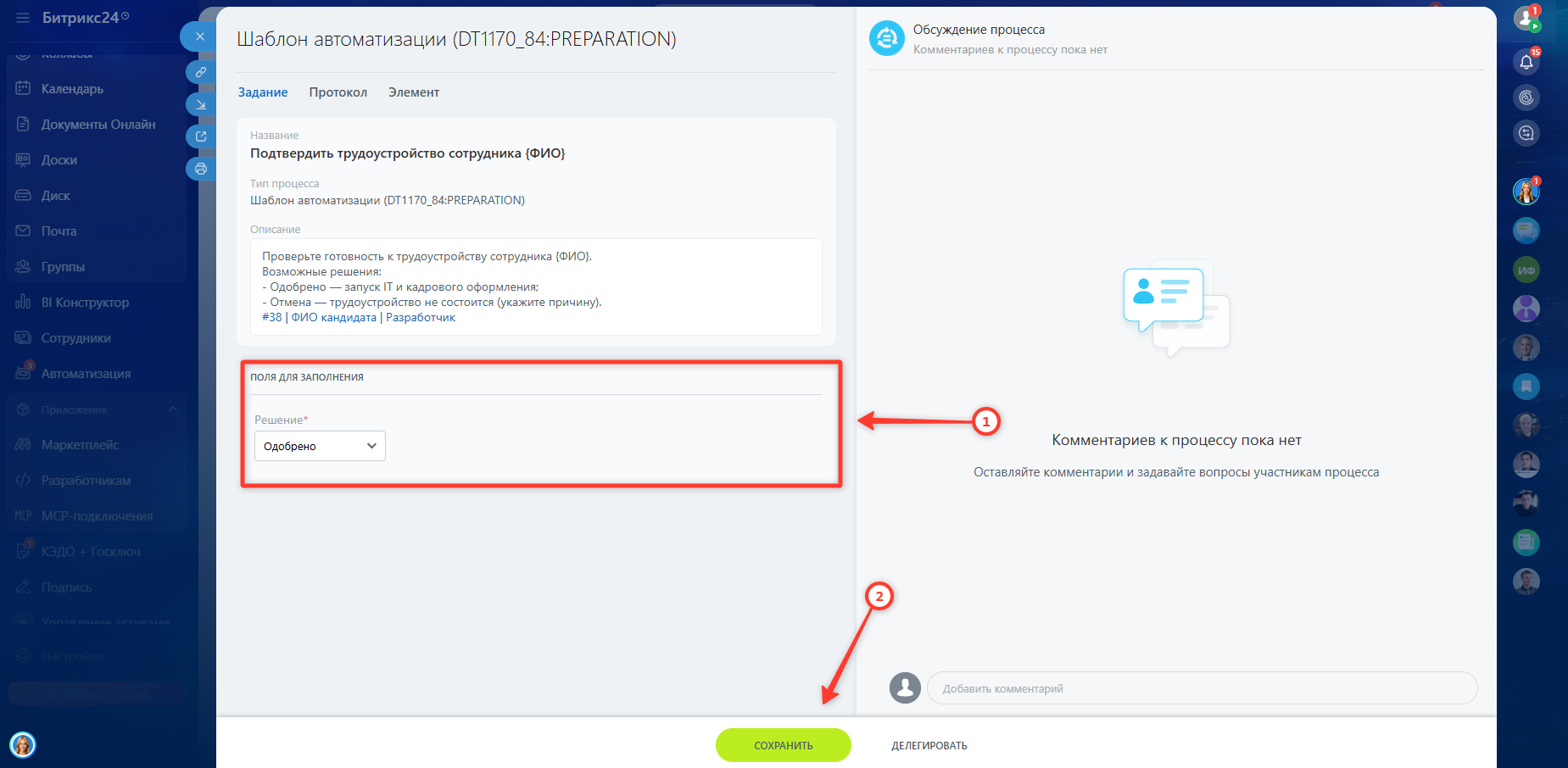
После выполнения задания и одобрения трудоустройства элемент переходит на стадию «Создание аккаунта и доступов». Здесь ставится задание IT-ответственному.
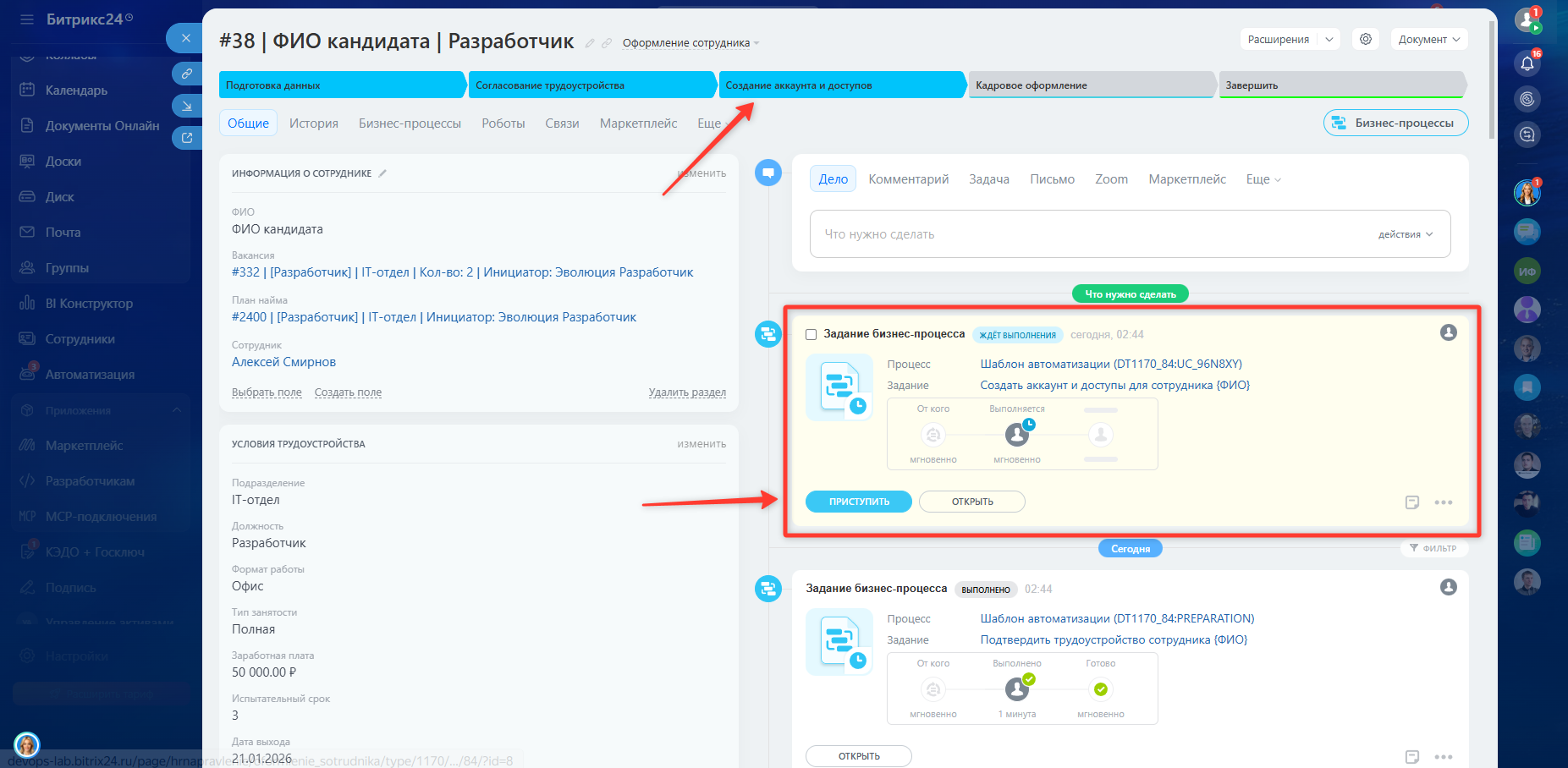
IT-ответственному необходимо будет создать аккаунт и прикрепить ссылку на сотрудника, указать логин и дату выдачи доступов.
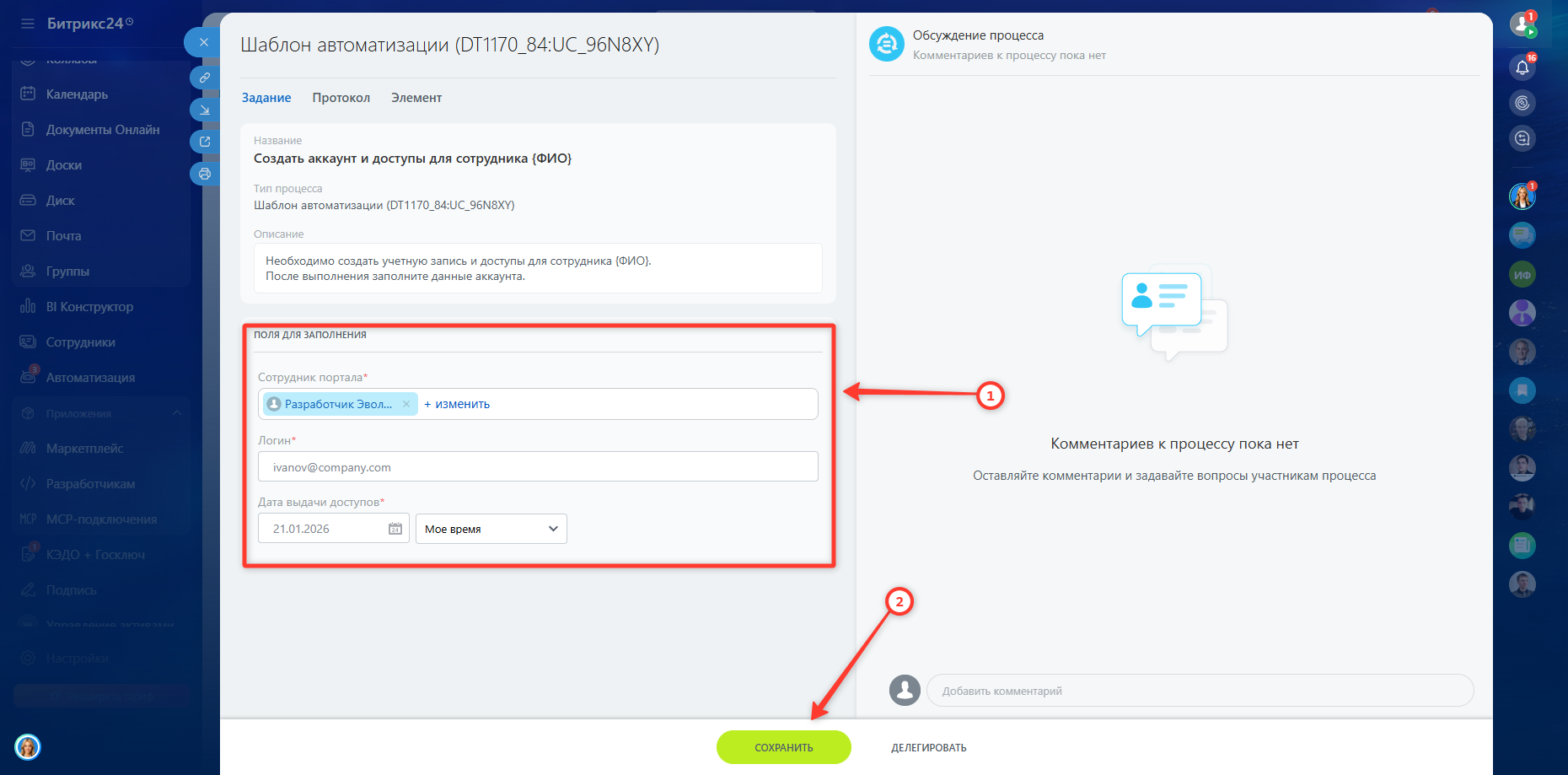
После указания всех данных элемент переходит на следующую стадию — «Кадровое оформление».
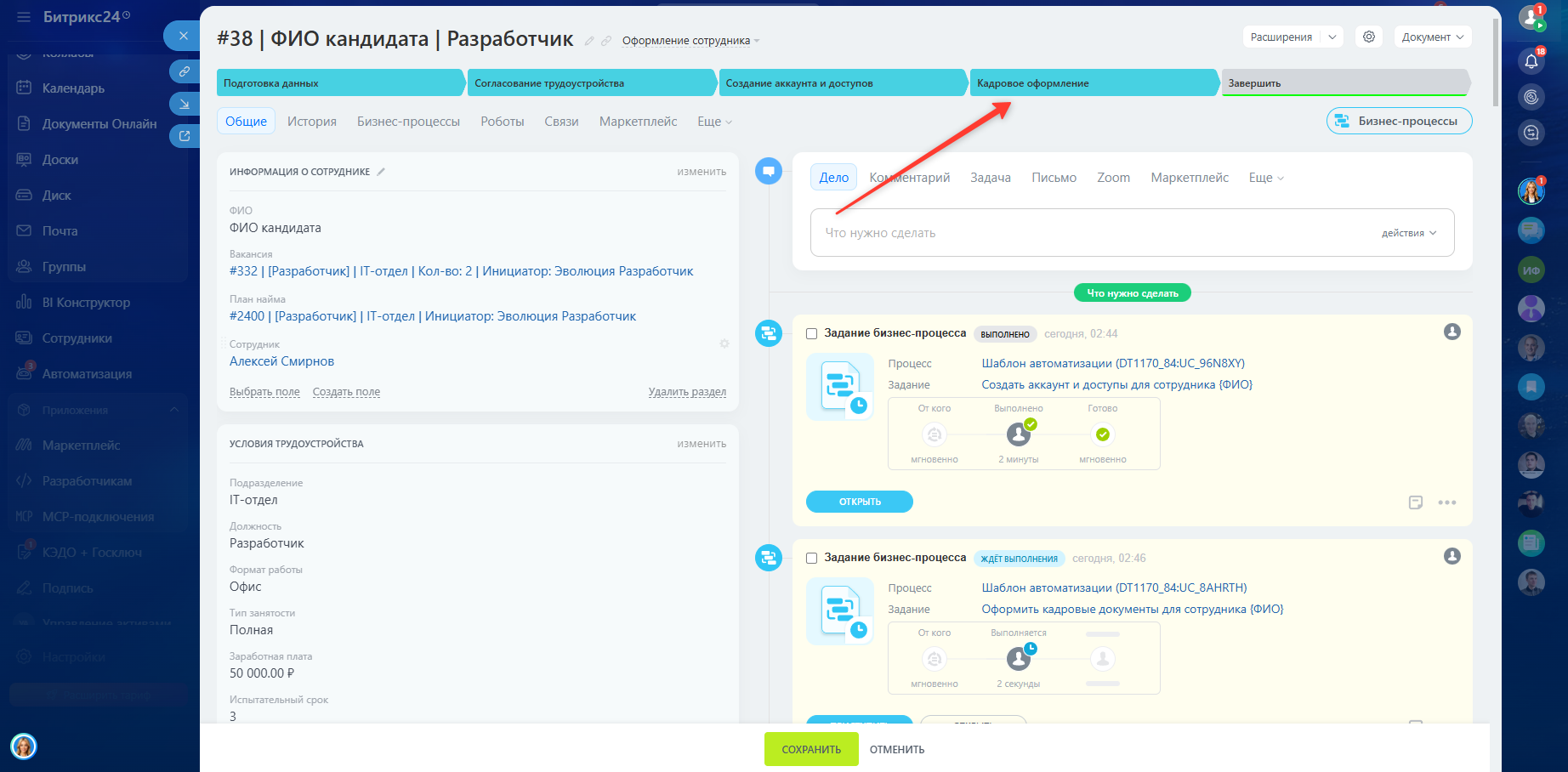
В задании, которое принадлежит Ответственному по вакансии, необходимо прикрепить файлы Трудового договора и Приказа о приеме.
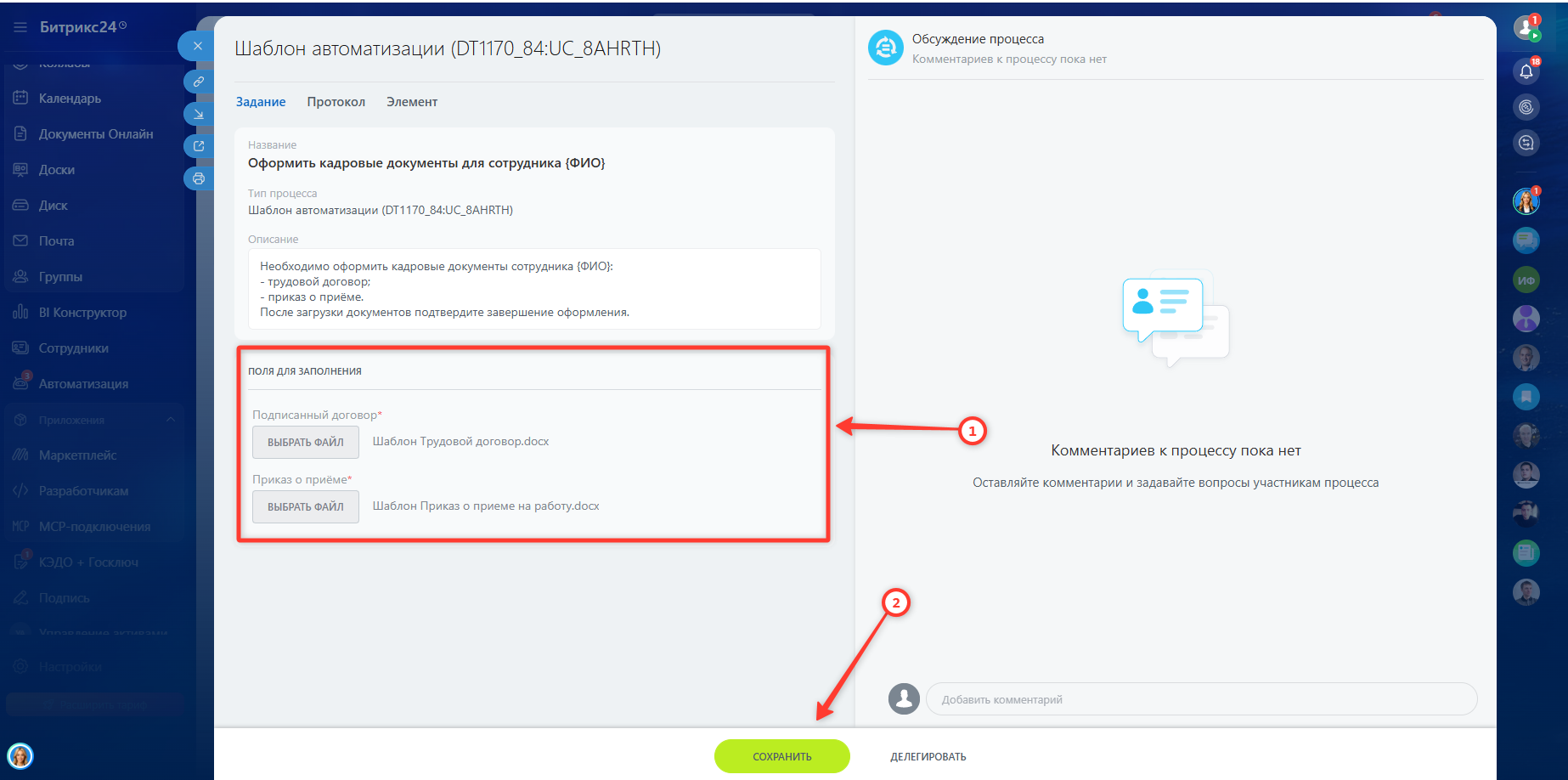
После этого элемент переходит на завершающую успешную стадию «Сотрудник оформлен».

Также есть стадия «Срыв / Отмена трудоустройства».
